
Розбирання ноутбука Dell G5 5587
Якщо ви вперше приступаєте до розбирання ноутбука, рекомендуємо звернути увагу на статтю «вперше приступаючи до ремонту ноутбука». У цій статті є рекомендації, які допоможуть уникнути типових помилок в процесі розбирання.
1. Перевертаємо ноутбук і відкручуємо гвинтик який тримає нижню кришку. Потім акуратно знімаємо кришку, піддягаючи пластиковою карткою по краях.

2. Як зняти або замінити батарею на Dell G5 5587
Від'єднуємо шлейф батареї від материнської плати і відкручуємо 3 гвинта як показано на фото (відзначено жовтим кольором). Дістаємо батарею з ноутбука.
Для апгрейда оперативної пам'яті, жорсткого диска, SSD накопичувача непотрібно отримувати батарею і відкручувати 3 гвинта, тільки від'єднати шлейф батареї від материнської плати.

Парт-номер 33YDH Dell для заміни батареї в ноутбуці Dell G5 / G7.

Апгрейд оперативної пам'яті в ноутбуці Dell G5.
Витягніть дві засувки, щоб витягнути модуль оперативної пам'яті під кутом 45 градусів, а потім витягніть модуль під цим кутом.
Максимальний об'єм оперативної пам'яті підтримуваний ноутбуком Dell G5 - 32Гб (2x16gb)

3. Відключаємо кожен шлейф як зазначено на фото. Шлейф, який обведений в зелене коло відключається в вгору. Всі інші шлейфи відключаються в бік.

4. Зняття або заміна SSD, HDD і WI-FI
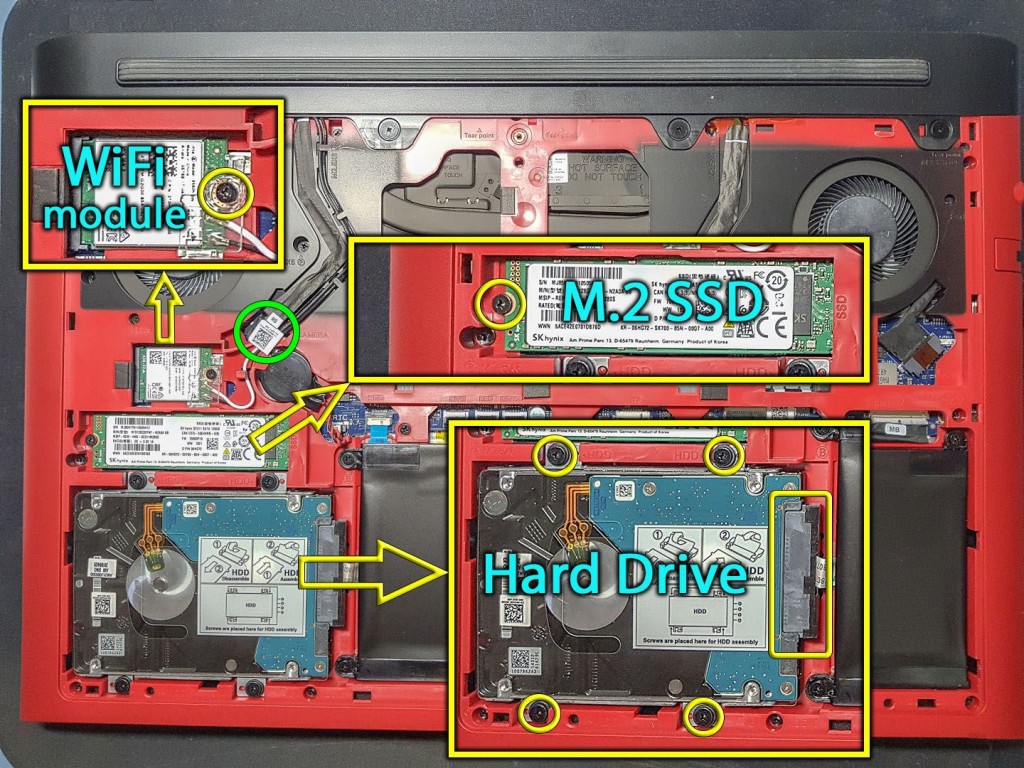
Для апгрейда SSD, HDD або оперативної пам'яті в ноутбуці Dell G5, немає необхідності відключати всі шлейфи і витягувати батарею, необхідно тільки відключити шлейф батареї від материнської плати.
Відкручуємо 4 гвинта і відключаємо SATA шлейф для зняття або заміни жорсткого диска.
Відкручуємо один гвинт для зняття або заміни M2 SSD накопичувача.
Для зняття WI-FI модуля відкручуємо один гвинт і знімаємо захисне пластикове кріплення, після від'єднуємо дроти. Поруч з WI-FI модулем є ще один проводок (відзначений зеленим) теж від'єднуємо.

5. Відкручуємо всі гвинти М2.5Х6 відмічені на фото жовтим кольором. Так само відкрутіть 4 гвинти які знаходяться під жорстким диском (на фото не відзначено)

6. Так само відкручуємо 4 гвинта М2Х3 відмічені зеленим кольором.

7. Відкручуємо 4 гвинта на верхній панелі і акуратно, пластиковим інструментом, піддягаємо верхню частину корпусу. Зніміть верхню кришку.

8. Після зняття верхньої панелі відкрутіть ще 2 гвинта.

9. Далі, за допомогою пластикового інструменту, дуже акуратно роз'єднуєте нижню частину корпусу ноутбука і розкриваєте корпус. Відділяєте корпус з клавіатурою і дисплеєм від нижньої частини корпусу з материнською платою.
10. Відкручуємо 7 гвинтів (відмічені жовтим) і від'єднати 3 шлейфа (відмічені зеленим).

11. Відкручуємо 6 гвинтів на системі охолодження ноутбука і піднімаємо термотрубкі вгору.

12. Видаляємо стару термопасту з процесора і системи охолодження.
Очищати від старої термопасти необхідно дуже акуратно. Кристал CPU або GPU можна пошкодити твердими предметами, використовуйте тільки м'які матеріали!

13. Наносимо термопасту рівним шаром по всій поверхні кристала CPU і GPU. При необхідності чистимо вентилятори від пилу. Встановлюємо назад систему охолодження і прикручуємо 6 гвинтиків.

14. Збірка ноутбука Dell G5 виробляється в зворотному порядку з пункту 9 по 1.
Можливі проблеми при включенні після розбирання: Як тільки ви зберете назад ноутбук, підключіть до нього роз'єм живлення і ноутбук самостійно включиться. Автоматично включаться вентилятори на повну потужність, включиться підсвічування клавіатури, на панелі лампочек-індикаторов зарядки загориться не білим, а помаранчевим кольором. Тривати це буде секунд 10. Після ноутбук самостійно вимкнеться. Після натискання на кнопку харчування він включився, через 3-4 секунди вимкнувся і знову включився з помилкою в биосе. Зайдіть в біос, нічого не міняйте, збережіть налаштування і вийдіть з биоса. Після ноутбук нормально завантажить операційну систему. Це пов'язано з тим, що в процесі розбирання ноутбука, відключається батарейка биоса і тому може з'явитися помилка.
Tags Розібрати, Dell, інструкція