
Як замінити дисплей iPhone 8
Необхідні інструменти та викрутки для розбирання iPhone 8:
- Викрутка п'ятизірковий Pentalobe - 0,8мм
- Викрутка PH00 - 1.5мм
- Викрутка трипелюсткова Tri-Wing - 0,6мм
- Пінцет
- Пластикова лопатка і медіатор
- Присоска для зняття дисплея
- Звичайний фен
У нас на сайті ви зможете знайти необхідний набір викруток для розбирання iphone 8 та новий дисплей.
Якщо ви вперше приступаєте до розбирання смартфона, рекомендуємо звернути увагу на статтю «приступаючи до ремонту телефону». У цій статті є рекомендації, які допоможуть уникнути типових помилок в процесі розбирання та ремонту.
Відео інструкція заміна екрану на iPhone 8
Фото інструкція як замінити дисплей iPhone 8
У цій покрокової інструкції я покажу як самостійно розібрати і замінити дисплей в iPhone 8.
Перед тим, як приступити до ремонту не забудьте вимкнути телефон.
Першим кроком вам потрібно відкрутити два зазначених гвинтика в нижній частині корпусу за допомогою викрутки Pentalobe 0.8mm. Гвинтики знаходяться праворуч і ліворуч від роз'єму для зарядного пристрою.
-min.jpg)
Далі вам потрібно від'єднати дисплей. Покладіть ваш iPhone 8 на чисту, гладку поверхню, щоб не подряпати задню кришку. Для того, щоб від'єднати дисплей, вам знадобиться присоска, пластиковий медіатор і звичайний фен. Екран телефону приклеєний до рами. Використовуючи фен, прогрійте краю дисплея теплим повітрям приблизно до 60 градусів. Далі встановіть присосок на нижній край пристрою, над кнопкою «Додому» або поруч із цією кнопкою. Потягніть за присосок вгору, як би піднімаючи дисплей. Тепер постарайтеся вставити пластиковий медіатор між алюмінієвою рамою і дисплеєм. Зазвичай це не виходить з першого разу і для цього процесу вам потрібно буде кілька спроб. Як тільки між частинами утворився зазор, ви можете відкрити дисплей, злегка повернувши медіатор. Як тільки ви зможете підняти дисплей на кілька міліметрів, обережно обведіть пластиковим медіатором по периметру дисплея, щоб відклеїти його від рами. При необхідності прогрійте зовнішні краї дисплея ще кілька разів.
-min.jpg)
Перед початком ремонту від'єднайте контакт акумулятора, щоб запобігти короткі замикання і уникнути випадкового включення пристрою під час ремонту.
Далі відкрутіть відмічені гвинтики (зелені - 2.6 мм, блакитні - 1.0 мм) і зніміть кришку. Тепер акуратно від'єднайте контакт з акумулятором, вставивши пластикову лопатку трохи нижче роз'єму.
-min.jpg)
Далі за допомогою пластикової лопатки від'єднайте контакт дисплея і кнопки «Додому».
-min.jpg)
Відкрутіть три зазначених гвинтика (зелені - 1.0 мм). Зніміть кришку і обережно від'єднайте роз'єм FaceTime від PCB. Тепер ви можете повністю зняти дисплей.-min.jpg)
Слуховий динамік знаходиться на задній панелі дисплея. Відкрутіть три відзначені гвинтика з кришки слухового динаміка (блакитний - 2.25 мм, зелений - 1.5 мм). Далі відкрутіть два гвинти, які утримують слуховий динамік (червоний - 1.7 мм, жовтий - 2.2 мм). Слуховий динамік знаходиться під гнучким плоским кабелем фронтальної камери. Злегка відігніть кабель в бік, щоб зняти навушник. Зверніть увагу, що гвинти різної довжини. Якщо переплутати їх при зворотній збірці, це може привести до пошкодження дисплея.
-min.jpg)
Тепер зніміть кабелю FaceTime. Для початку вставте лопатку під стрічковий кабель і обережно звільніть його. Він міцно приклеєний. Далі зніміть датчики, обережно піднімаючи їх. Тепер ви можете зняти набір кабелів. Використовуйте фен, щоб розм'якшити клей на кабелі Face Time.
-min.jpg)
Зніміть кнопку «Додому». Відкрутіть чотири зазначених гвинтика У-типу (зелені - 1.1 мм) і зніміть металеву кришку. За допомогою лопатки акуратно від'єднайте контакт кабелю кнопки «Додому». Будьте обережні, тому що кабель легко пошкодити. При необхідності прогрійте теплим повітрям, щоб розм'якшити клей. Натисніть на кнопку «Додому» з лицьового боку дисплея і зніміть її.
-min.jpg)
Тепер відкрутите шість відзначені винятково У-типу, які утримують металеву кришку. За допомогою лопатка зніміть клей з гнучкого плоского кабелю мод металевої кришкою. Далі зніміть металеву кришку.-min.jpg)
Установка нового дисплея і зворотна збірка iPhone 8
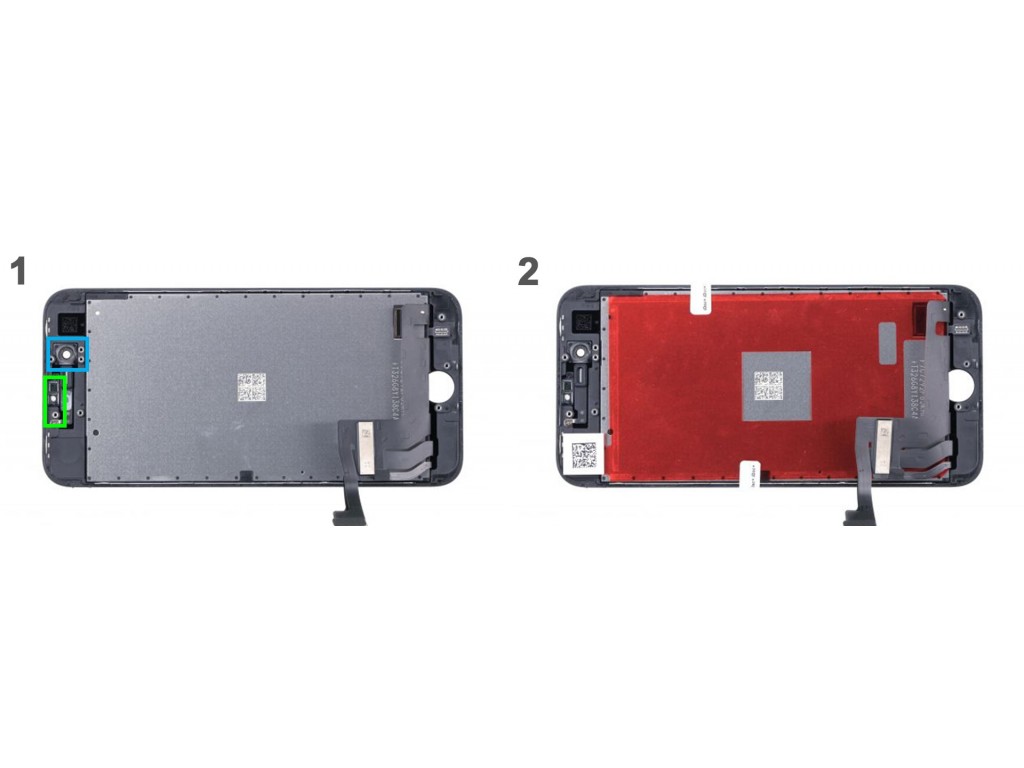
Підготуйте новий дисплей до установки. Не всі доступні дисплеї мають однакові функції. При необхідності перед установкою нового екрану вам доведеться витягти деякі з наступних частин зі старого дисплея: Кронштейн фронтальної камери (відзначений блакитним, злегка приклеєний)
Кронштейн датчика (відзначений зеленим, злегка приклеєний)
Зніміть захисну плівку з нового дисплея і зніміть ущільнення.
-min.jpg)
Натисніть на гнучкий плоский кабель і помістіть металеву задню кришку на задній панелі нового дисплея і прикрутіть її на місце. Поки не затягуйте всі гвинти, оскільки вам все ще потрібно розташувати задню панель. На задній частині задньої панелі швидше за все залишиться клей, тому переконайтеся, що ви встановлюєте задню панель точно над різьбовими з'єднаннями. Як тільки задня панель буде розташована правильно, ви можете затягнути гвинти.
-min.jpg)
Вставте кнопку «Додому» в отвір на лицьовій стороні дисплея. Притисніть гнучкий плоский кабель до дисплея і підключіть роз'єм. Встановіть металеву кришку і прикрутіть її на місце.-min.jpg)
Тепер помістіть кожен з датчиків в відповідний кронштейн. Встановіть правильно кабель Face Time. Маленькі вкладки на рамці допоможуть вам з позиціонуванням. Вставте кабель FaceTime в початкове положення. Важливо правильно розташувати датчик наближення, тому що інакше він не буде повністю функціональним.
-min.jpg)
Встановіть слуховий динамік в початкове положення під гнучким плоским кабелем між камерою FaceTime і датчиками. Закрутіть два відзначені гвинта. Потім встановіть кришку на місце і закріпіть три гвинта. Переконайтеся, що фронтальна камера знаходиться в центрі передньої частини дисплея. Перемістіть це трохи в разі потреби.
-min.jpg)
Для того, щоб нова наклейка на рамку добре приклеїлася, змивайте усі старого клею і бруд. Зніміть першу захисну плівку. Акуратно покладіть її на одну сторону корпусу і акуратно приклейте. Видалити другий шматок плівки. Зверніть увагу на правильне розташування наклейки на рамі. Кути наклейки відрізняються і допоможуть вам. Навіть якщо ви використовуєте нову рамкову наклейку, водонепроникність ваших айфонів може бути не 100%!
-min.jpg)
Тримайте дисплей вертикально на рамі і підключіть контакт FaceTime до материнської плати .. Встановіть кришку контакту FaceTime назад в iPhone і закріпіть її трьома гвинтами (зелені - 1.0 мм).
-min.jpg)
Підключіть два роз'єми: кнопки Home і дисплея до плати логіки.-min.jpg)
Підключіть контакт акумулятора. Встановіть металеву кришку назад в iPhone і закріпіть її чотирма гвинтами (зелені - 2.6 мм, блакитні - 1.0 мм).
-min.jpg)
Встановіть дисплей на бічну частину рамки і опустіть його на iPhone. Потім помістіть весь дисплей в рамку телефону.
-min.jpg)
Закрутіть два гвинти зліва та справа від роз'єму Lightning в корпус.
Related Articles

Як відновити True Tone на iPhone
Як відновити True Tone на iPhone після заміни екрану за допомогою програматора iCopy
Related Products

Дисплей для iPhone 8
Характеристики товара Сумісність: iPhone 8 Роздільна здатність екрану: 1334x750 пікселів ..
599грн.

Стікер дисплея для iPhone 8
Підходить для: Apple iPhone 8 Тип: клейка стрічка для проклейки корпусу Водостійкий стікер для про..
53грн.

Програматор iCopy для iPhone
Комплект поставки: Програматор iCopy 2.1 із вбудованою батареєюПлата розширення для дисплеїв і вібр..
2 527грн.
Tags iPhone 8