
Як замінити дисплей iPhone X
Необхідні інструменти та викрутки для розбирання iPhone X:
- викрутка трипелюсткова (Tri-Wing Y0) - 0,6mm
- викрутка п'ятизіркова (Pentalobe P2) - 0,8мм
- викрутка хрестова (PH00) - 1.5мм
- Присоска для зняття дисплея
- пластикова лопатка
- медіатор
- пінцет
- звичайний фен
У нас на сайті ви зможете знайти необхідний набір викруток для розбирання iphone x
Якщо ви вперше приступаєте до розбирання смартфона, рекомендуємо звернути увагу на статтю «приступаючи до ремонту телефону». У цій статті є рекомендації, які допоможуть уникнути типових помилок в процесі розбирання та ремонту.
Відео інструкція заміна екрану iPhone 10
Фото інструкція як замінити екран iPhone 10
У цьому докладному керівництві по ремонту ми покажемо вам, як самостійно замінити несправний дисплей на вашому iPhone X. Цей ремонт допоможе вам, якщо скло розбилося, екран перестав реагувати на дотик, або OLED залишається чорним або мерехтить.
Будьте особливо обережні, щоб не пошкодити дрібні деталі. Деякі з них не можливо замінити і ваш телефон може втратити деякі важливі функції, такі як Face ID. Однією з особливо чутливих частин є гнучкий кабель слухового динаміка / датчика.
Перш, ніж приступити до ремонту не забудьте вимкнути телефон.
Першим кроком вам потрібно відкрутити два зазначених гвинтика в ні жней частини задньої кришки за допомогою викрутки Pentalob PL1 (зелені - 6.8 мм). Вони знаходяться праворуч і ліворуч від гнізда для зарядки телефону.
-min.jpg)
Далі вам потрібно від'єднати дисплей. Покладіть iPhone X на рівну чисту поверхню, щоб не подряпати зворотну сторону телефону. Для того, щоб від'єднати передню панель, вам знадобиться присоска, жорсткі пластикові медіатори і звичайний фен. Якщо екран вашого телефону сильно потрісканий, заклейте його скотчем, перш ніж продовжити.
Пам'ятайте, що екран добре приклеєний до рами. За допомогою звичайного фена прогрійте зовнішні краї дисплея теплим повітрям (приблизно до 60 °). Помістіть присосок над кнопкою «Додому» або поруч з нею. Потягніть за присосок вгору, як би відриваючи дисплей від основної частини телефону. У отвір помістіть пластиковий медіатор між металевою рамою і дисплеєм. Не вставляйте інструмент глибше, ніж на 5 мм, щоб не пошкодити дрібні деталі всередині iPhone. Так як дисплей приклеєний по всьому периметру телефону, обведіть медіатором по колу. Будьте особливо обережні біля кнопки «Режим сну і Пробудження», ви миєте пошкодити гнучкий кабель дисплея. Тепер за допомогою пластикового медіатора підійміть дисплей і розкладіть його в сторону, як книгу. Покладіть дисплей на стійкий предмет або спершись, щоб не натягувати гнучкі кабелі. При необхідності нагрійте зовнішні краї рами кілька разів. Після відкриття ваш iPhone X втрачає гарантію захисту від пилу і води.
-min.jpg)
Перед початком ремонту від'єднайте контакт акумулятора, щоб запобігти короткі замикання і уникнути випадкового включення пристрою під час ремонту. Використовуйте викрутку Y-типу (Y000), щоб відкрутити відмічені гвинти (зелений - 3.0 мм, блакитні - 1.0 мм, жовтий - 3.6 мм). Потім зніміть кронштейн. Зверніть увагу, що гвинти різної довжини, не переплутайте їх.
Apple представила гвинти Y-типу з iPhone 7. Їх часто помилково називають Tri-Point або Tri-Wing.
Тепер дуже обережно від'єднайте контакт акумулятора, вставивши пластикову лопатку під роз'єм.
-min.jpg)
Дисплейний блок сполучений трьома роз'ємами. За допомогою пластикової лопатки, від'єднайте роз'єми для дисплея і слухового динаміка. Будьте дуже обережні, коли піддягаємо роз'єми за допомогою лопатки, щоб не пошкодити контакти. Якщо все роз'єми відключені, ви можете зняти дисплей. На рамі і дисплеї можуть залишитися залишки клею.
-min.jpg)
При знятті слухового динаміка будьте обережні, щоб не пошкодити чутливий гнучкий кабель, що з'єднує слуховий динамік і датчики. Будьте дуже обережні, замінити цю деталь неможливо. Якщо вона зламається, функція FaceID більше не буде працювати.
Відкрутіть три зазначених гвинта Y-типу, якими кріпиться навушник (зелений - 1.2 мм, блакитний - 1.0 мм, жовтий - 1.4 мм). Середній гвинт фіксує невеликий золотий кронштейн. Візьміть цей кронштейн пінцетом, щоб не втратити його при відкручування гвинта. Після того, як ви відкрутили три гвинтика можете зняти слуховий динамік.
-min.jpg)
Гнучкий кабель слухового динаміка містить кілька датчиків, які проходять через різні отвори на дисплеї. Наприклад, датчик наближення знаходиться прямо під слуховим динаміком. Цей датчик відключає дисплей, коли ви підносите його до вуха під час розмови.
Шлейф злегка приклеєний. Використовуйте звичайний фен для розм'якшення клею. Покладіть плаский інструмент, наприклад, металеву лопатку або пінцет, під гнучкий кабель. Будьте уважні! Обережно витягніть різні датчики з їх отворів. Будьте особливо обережні при знятті цих частин. Гнучкий кабель дуже легко пошкодити. Якщо всі деталі вимкнені, ви можете зняти гнучкий кабель.
-min.jpg)
Установка нового дисплея і зворотна збірка iPhone X
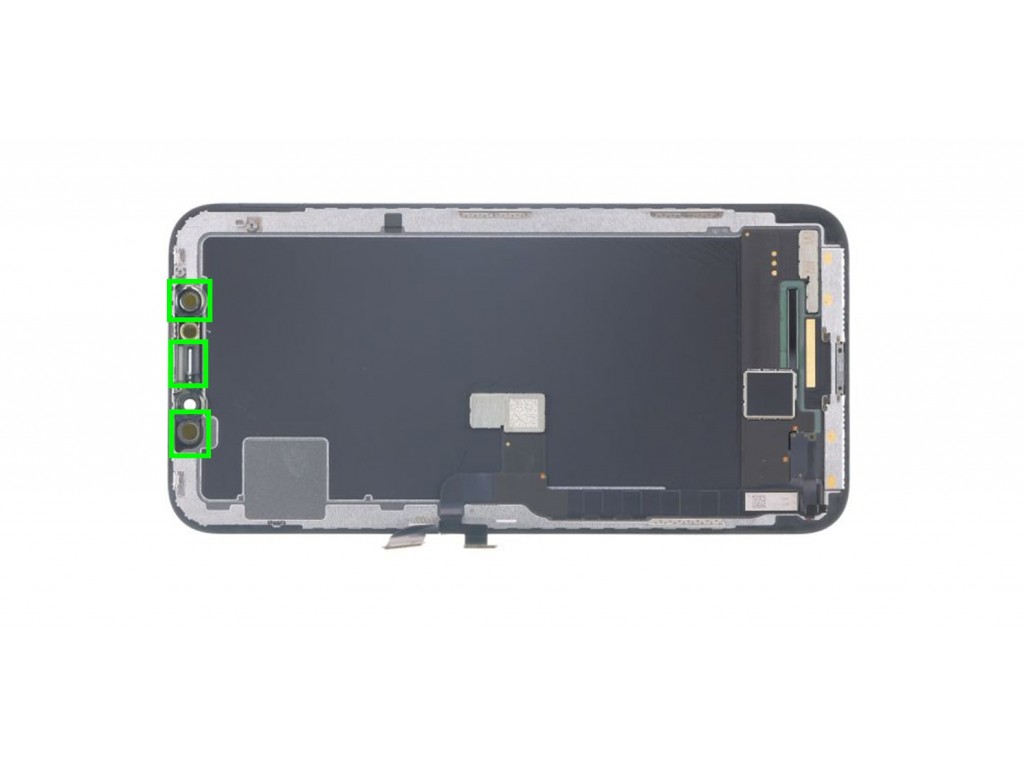
Тепер вам потрібно підготувати новий дисплей до установки. Не всі доступні дисплеї мають однакові функції. При необхідності перед установкою нового екрану вам доведеться взяти деякі з наступних пластикових деталей зі старого дисплея (вони злегка приклеєні):
Тримач фронтальної камери
Інфрачервоний держатель камери
тримач датчика
Тепер зніміть захисну плівку з нового дисплея і зніміть ущільнення.
-min.jpg)
Візьміть гнучкий кабель зі слуховим динаміком і датчиками. Вставте датчики через отвори на дисплеї. Легко натисніть на датчики, щоб правильно їх встановити.
-min.jpg)
Встановіть динамік і розташуйте отвори для гвинтів так, щоб вони розташовувалися чітко над різьбленням дисплея. Закрутіть три зазначених гвинта Y-типу (зелений - 1.2 мм, блакитний - 1.0 мм, жовтий - 1.4 мм). Переконайтеся, що кронштейн вирівняний правильно.
-min.jpg)
Для того, щоб нова наклейка на рамку добре приклеїлася, змивайте усі старого клею і бруд. Зніміть першу захисну плівку. Акуратно покладіть її на одну сторону корпусу і акуратно приклейте. Видалити другий шматок плівки. Зверніть увагу на правильне розташування наклейки на рамі. Кути наклейки відрізняються і допоможуть вам. Навіть якщо ви використовуєте нову рамкову наклейку, водонепроникність ваших айфонів може бути не 100%!-min.jpg)
Додайте дисплейний блок на краю рами і притисніть його до стійкого об'єкту, щоб не перетягнути тендітні гнучкі кабелі. Переконайтеся, що ваш пристрій НЕ зісковзує. Підключіть два роз'єми дисплея. Можливо, вам доведеться натиснути на нижню частину двох роз'ємів за допомогою лопатки, щоб встановити його правильно. Переконайтеся, що роз'єми підключені правильно. Чи не згинайте контакти роз'єму на материнській платі. За допомогою пінцета, розташуйте роз'єм слухового динаміка над його гніздом на материнській платі. Обережно натисніть на нього, щоб прикріпити роз'єм до гнізда.-min.jpg)
Тепер ви можете підключити роз'єм батареї. Потім вставте кронштейн і закріпіть його гвинтами (зелений - 3.0 мм, блакитний - 1.0 мм, жовтий - 3.6 мм).
-min.jpg)
Візьміть дисплей обома руками і повільно складіть його. Встановіть його чітко на раму і поступово натискайте на нього, поки він не стане на місце. Ви потрібно перевірити дисплей і інші функції вашого iPhone, перш ніж остаточно закрити його.-min.jpg)
Закрутіть два гвинти зліва та справа від роз'єму зарядки Lightning.
Related Articles

Як відновити True Tone на iPhone
Як відновити True Tone на iPhone після заміни екрану за допомогою програматора iCopy
Related Products

Програматор iCopy для iPhone
Комплект поставки: Програматор iCopy 2.1 із вбудованою батареєюПлата розширення для дисплеїв і вібр..
2 527грн.
Tags iPhone X