
Як повністю розібрати iPhone X і замінити задню кришку
Необхідні інструменти та викрутки для розбирання iPhone X:
- викрутка трипелюсткова (Tri-Wing Y0) - 0,6mm
- викрутка п'ятизіркова (Pentalobe P2) - 0,8мм
- викрутка хрестова (PH00) - 1.5мм
- Присоска для зняття дисплея
- пластикова лопатка
- медіатор
- пінцет
- звичайний фен
У нас на сайті ви зможете знайти необхідний набір викруток для розбирання iphone x
Якщо ви вперше приступаєте до розбирання смартфона, рекомендуємо звернути увагу на статтю «приступаючи до ремонту телефону». У цій статті є рекомендації, які допоможуть уникнути типових помилок в процесі розбирання та ремонту.
Відео інструкція заміна корпусу на iPhone 10
Фото інструкція як замінити задню кришку на iPhone 10
Ви упустили свій iPhone X і розбили заднє скло? Або рамка телефону сильно подряпалася або зігнулася? З цієї докладної покроковою інструкцією ви зможете виправити свою проблему самостійно!
Оскільки саме скло на задній кришці дуже важко зняти, я рекомендую вам замінити весь блок, що складається з рами і заднього скла.
Також, будьте особливо обережні при відключенні фронтальної камери.
Перш, ніж приступити до ремонту не забудьте вимкнути телефон.
Першим кроком вам потрібно відкрутити два зазначених гвинтика в ні жней частини задньої кришки за допомогою викрутки Pentalob PL1 (зелені - 6.8 мм). Вони знаходяться праворуч і ліворуч від гнізда для зарядки телефону.
-min.jpg)
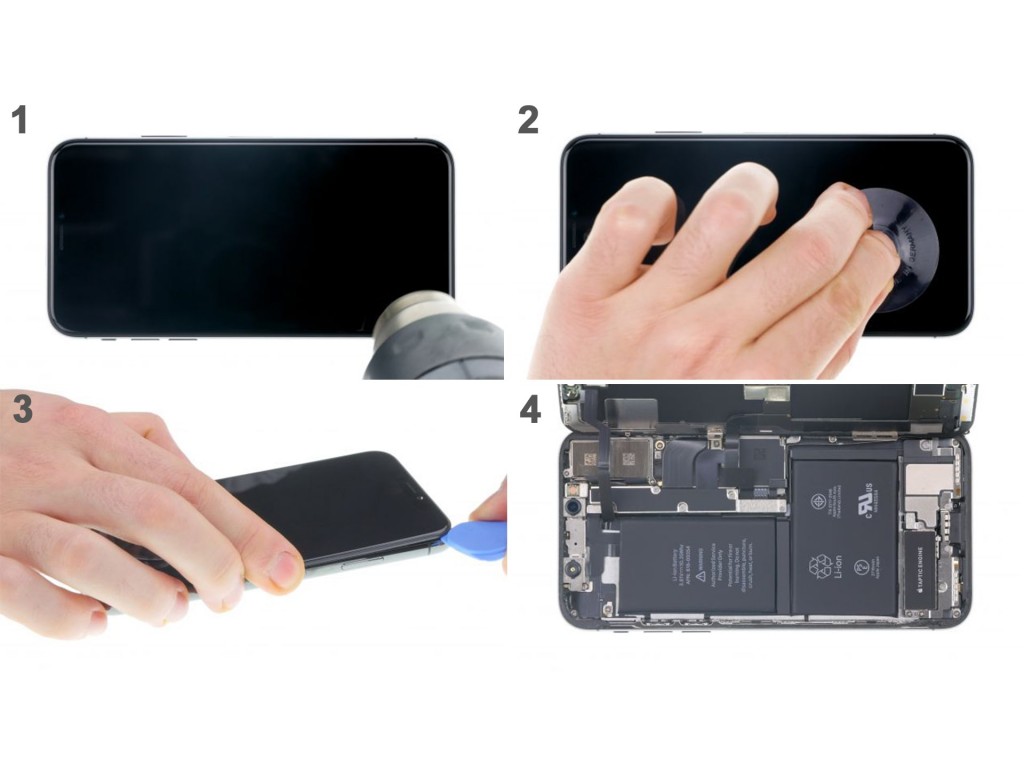
Далі вам потрібно від'єднати дисплей. Покладіть iPhone X на рівну чисту поверхню, щоб не подряпати зворотну сторону телефону. Для того, щоб від'єднати передню панель, вам знадобиться присоска, жорсткі пластикові медіатори і звичайний фен. Якщо екран вашого телефону сильно потрісканий, заклейте його скотчем, перш ніж продовжити.
Пам'ятайте, що екран добре приклеєний до рами. За допомогою звичайного фена прогрійте зовнішні краї дисплея теплим повітрям (приблизно до 60 °). Помістіть присосок над кнопкою «Додому» або поруч з нею. Потягніть за присосок вгору, як би відриваючи дисплей від основної частини телефону. У отвір помістіть пластиковий медіатор між металевою рамою і дисплеєм. Не вставляйте інструмент глибше, ніж на 5 мм, щоб не пошкодити дрібні деталі всередині iPhone. Так як дисплей приклеєний по всьому периметру телефону, обведіть медіатором по колу. Будьте особливо обережні біля кнопки «Режим сну і Пробудження», ви миєте пошкодити гнучкий кабель дисплея. Тепер за допомогою пластикового медіатора підійміть дисплей і розкладіть його в сторону, як книгу. Покладіть дисплей на стійкий предмет або спершись, щоб не натягувати гнучкі кабелі. При необхідності нагрійте зовнішні краї рами кілька разів. Після відкриття ваш iPhone X втрачає гарантію захисту від пилу і води.
-min.jpg)
Перед початком ремонту від'єднайте контакт акумулятора, щоб запобігти короткі замикання і уникнути випадкового включення пристрою під час ремонту. Використовуйте викрутку Y-типу (Y000), щоб відкрутити відмічені гвинти (зелений - 3.0 мм, блакитні - 1.0 мм, жовтий - 3.6 мм). Потім зніміть кронштейн. Зверніть увагу, що гвинти різної довжини, не переплутайте їх. Apple представила гвинти Y-типу з iPhone 7. Їх часто помилково називають Tri-Point або Tri-Wing. Тепер дуже обережно від'єднайте контакт акумулятора, вставивши пластикову лопатку під роз'єм.
-min.jpg)
Дисплейний блок сполучений трьома роз'ємами. За допомогою пластикової лопатки, від'єднайте роз'єми для дисплея і слухового динаміка. Будьте дуже обережні, коли піддягаємо роз'єми за допомогою лопатки, щоб не пошкодити контакти. Якщо все роз'єми відключені, ви можете зняти дисплей. На рамі і дисплеї можуть залишитися залишки клею.
-min.jpg)
Далі відкрутіть відмічені гвинти на пластині кронштейна динаміка (зелений - 1.5 мм Y-Type, блакитний - 1.4 мм Y-Type, жовті - 1.8 мм Y-Type, червоний - 1.0 мм Y-Type, рожевий - 1.5 мм Philips, синій - 2 , 2 мм. Philips). Гвинти мають різну довжину. Помістіть їх на магнітну майданчик таким чином, щоб ви могли призначити їх пізніше. Спочатку зніміть пластину кронштейна, а потім від'єднайте роз'єм за допомогою пластикової лопатки. Зніміть кронштейн.
-min.jpg)
Відкрутіть зазначений гвинт кронштейна над гнучким кабелем, який веде до динаміку (зелений - 2.2 мм Y-Type). Потім зніміть пластину кронштейна. Тепер від'єднайте гнучкий кабель і трохи витягніть його. Тепер ви можете зняти динамік за допомогою гнучкого кабелю. Спочатку трохи підніміть динамік, використовуючи пластикову лопатку, а потім витягніть його.
-min.jpg)
Відкрутіть зазначений гвинт Phillips, що кріпить Taptic Engine (зелений - 2.2 мм). Використовуйте пластикову лопатку, щоб від'єднати роз'єм двигуна Taptic. Тепер зніміть Taptic Engine.
-min.jpg)
Акумулятор приклеєний до корпусу чотирма клейкими смужками. Клейкі смужки мають виступи, щоб витягнути їх. Три язичка приклеєні до нижнього краю, а одна смужка - до верхнього краю батареї. Використовуйте пінцет або лопатку, щоб очистити чорні вкладки. Під ним білі клейкі смужки. Тепер дуже повільно витягніть клейкі смужки. Тримайте смужки якомога більше плоскими, на рівні iPhone. Слідкуйте за тим, щоб не пошкодити один з двох гнучких кабелів в нижній і верхній частині батареї. Якщо одна з липких смужок порветься, акуратно виймайте акумулятор, використовуючи широку лопатку. Міцно тримайте акумулятор і iPhone, одночасно витягаючи останню клейку стрічку, щоб акумулятор не випав з пристрою. Після того, як всі клейкі смужки зняті, ви можете витягти акумулятор.
-min.jpg)
Відкрутіть два зазначених гвинта Phillips і зніміть фіксуючу пластину основної камери iSight (зелений - 2.2 мм, блакитний - 1.9 мм). Підніміть маленький металевий язичок над верхнім кінцем пластини кронштейна. Від'єднайте два роз'єми подвійний камери за допомогою пластикової лопатки. Підніміть камеру лопаткою і зніміть її.-min.jpg)
Перш ніж отримати материнську плату, ви повинні видалити тримач SIM-карти. Використовуйте інструмент для SIM-карти або скріпку, щоб зняти його.
-min.jpg)
Відключіть усі відмічені роз'єми від материнської плати. Вони з'єднують роз'єм для зарядки, спалах, фронтальну камеру і клавіші регулювання гучності. Один контакт знаходиться під гнучким кабелем передньої камери. Акуратно відігніть кабель в бік і від'єднайте роз'єм. Якщо це не спрацює, ви також можете спочатку зняти модуль фронтальної камери. Потім відкрутіть відмічені гвинти материнської плати (зелений - 2.8 мм, блакитний - 2.1 мм, жовтий - 1.1 мм). За допомогою гвинтів закріплюється невеликий металевий шматок, який тисне на контактну поверхню на платі. Потім обережно відігніть всі гнучкі кабелі в сторону і зніміть материнську плату.
-min.jpg)
Там, де раніше був роз'єм для навушників, тепер прикручена невелика пластикова кришка. Відпустіть її і зніміть цю частину (зелений - 2.3 мм). Існують спеціальні викрутки для видалення гвинта з внутрішнім різьбленням, але ви також можете використовувати звичайну викрутку з тонкими шлицами.
-min.jpg)
Шлейф гнізда для зарядки приклеєний до задньої кришки і закріплений кількома гвинтами. Відкрутіть всі гвинти роз'єму. Нагрійте весь гнучкий кабель за допомогою фена, щоб послабити клей. Використовуйте металеву лопатку, щоб поступово зняти його з задньої кришки. Будьте обережні, щоб не пошкодити його гострим краєм інструменту. Також обережно зніміть золотий мікрофон з рамки. Вийміть роз'єм для зарядки з направляючої, а потім звільніть решту кабелю. Нагрійте кілька разів, щоб полегшити видалення клею. Коли все ослаблене, ви можете зняти кабель Lightning Flex.
-min.jpg)
Потім дістаньте другий гнучкий кабель в нижній частині задньої кришки. Гнучкий кабель є антеною Wi-Fi і з'єднує динамік с. Материнською платою. Нагрійте гнучкий кабель. Зніміть кабель з задньої кришки металевої лопаткою і вийміть його.
-min.jpg)
Весь блок фронтальної камери підключений по обидва боки. Акуратно витягніть його, а потім нагрійте склеєний гнучкий кабель. Обережно витягніть кабель. Будьте особливо обережні з цим кроком, так як пошкодження може привести до втрати функції Face ID.
-min.jpg)
Спалах і кнопка живлення знаходяться на загальному гнучкому кабелі. Спочатку відкрутіть гвинти, які фіксують кнопку. Потім знову прогрійте клей і обережно звільніть тонкий кабель. Переверніть кабель в бік і використовуйте пінцет, щоб витягти спалах і маленький мікрофон з роз'ємів. Зніміть чорну рамку навколо спалаху. Перевірте, чи залишається липка прокладка на мікрофоні і на кабелі. Якщо немає, зніміть його з задньої кришки і приклейте до кабелю.
-min.jpg)
Другий антенний кабель у верхній частині пристрою також приклеєний і закріплений кількома гвинтами. З кількома гвинтами також нагвинчують дрібні деталі. Міцно утримуйте скоби пінцетом і виверніть гвинти. Запам'ятайте орієнтацію кронштейнів, щоб потім можна було їх правильно прикрутити. Потім відкрутіть всі інші гвинти (зелені - 1.4 мм, блакитний - 1.0 мм, жовтий - 1.5 мм, червоний - 1.1 мм). Далі ви можете нагріти кабельний комплект і обережно витягти його з задньої кришки за допомогою металевої лопатки. Потім дістаньте весь кабель.
-min.jpg)
Відкрутіть гвинт, який фіксує маленький кабель поруч з отвором камери (зелений - 1.4 мм Phillips). Потім нагрійте кабель теплим повітрям і поступово ослабте його за допомогою лопатки.
-min.jpg)
Відкрутіть всі відмічені гвинти і зніміть скоби (зелені - 1.4 мм Phillips). Запам'ятайте орієнтацію затискачів. Якщо вони вставлені неправильно, дисплей не буде відповідати правильно пізніше.
-min.jpg)
Вимикач звуку, клавіші регулювання гучності і зарядна котушка знаходяться на одній збірці. Кнопки вставлені в корпус, а кабель приклеєний. Спочатку відкрутіть всі відмічені гвинти, а потім прогрійте весь гнучкий кабель (зелений - 1.7 мм, грубої - 2.5 мм, жовтий - 1.9 мм, червоний - 1.8 мм, рожевий - 1.4 мм Phillips). Обережно звільніть кабель за допомогою металевої лопатки і прогрійте його кілька разів, якщо його важко відключити. Потім помістіть пінцет під кришку зарядної котушки і звільніть зарядну котушку. Щоб зняти зарядну котушку, я рекомендую спочатку використовувати металеву лопатка, а потім широку пластикову лопатку. Нагрійте кілька разів і поступово ослабляйте котушку.
-min.jpg)
На останньому етапі вам потрібно зняти кнопки. Це трохи складніше і вимагає трохи терпіння. Кнопки захищені металевим стрижнем, який зачеплений з обох сторін. Підніміть срібний металевий кронштейн з одного боку, а потім витягніть його. Витягніть кнопку з рамки і вийміть її. Кнопки гучності прибираються таким же чином. Спочатку зніміть кронштейн, потім підніміть тримач вгору, а потім зніміть кнопку.
-min.jpg)
Установка нової задньої кришки і зворотна збірка iPhone X
Коли всі частини зняті з задньої кришки, ви можете розпочати складання. Але перш ніж почати, ви повинні порівняти свою нову кришку зі старою задньою кришкою і перевірити, чи потрібно вам переносити дрібні деталі, такі як кронштейни або ущільнення. Помістіть обидві задні кришки поруч і перенесіть всі необхідні деталі. Оскільки наша задня кришка не пошкоджена, ми не використали нову запчастину для цих інструкцій по ремонту. Але процедура та ж сама.
-min.jpg)
Тепер встановіть всі кнопки назад. Кнопки симетричні, тому вам не потрібно звертати увагу на їх орієнтацію при установці. Потім надіньте кронштейн і натисніть на нього, щоб зафіксувати в місці. Потім складіть його і вставте металевий стрижень спочатку з одного боку, а потім з іншого. Зробіть те ж саме для двох інших кнопок.
-min.jpg)
Далі вам потрібно встановити кнопки регулювання гучності і зарядну котушки. Помістіть зарядну котушку на місце і помістіть металеві утримувачі. Використовуйте отвори для гвинтів для орієнтації і переконайтеся, що кронштейн вимикача відключення звуку знаходиться над іншим кронштейном. Потім прокладете тонкий гнучкий кабель вниз і знову перевірте стан зарядної котушки. Коли все на місці, ви можете знову затягнути все гвинти (зелений - 1.7 мм, блакитний - 2.5 мм, жовтий - 1.9 мм, червоний - 1.8 мм, рожевий - 1.4 мм).-min.jpg)
Потім знову вставте все три дужки утримують дисплей. Встановіть перший кронштейн і затягніть, повернувши гвинтами. Переконайтеся, що вирівняли і правильно закрутіть кронштейни, інакше дисплей не працюватиме належним чином. Вставте залишилися дужки і закрутіть відмічені гвинтики (зелені - 1.4 мм).
-min.jpg)
Помістіть маленький гнучкий кабель в його початкове положення і використовуйте отвори для гвинтів, щоб вирівняти його. Легко натисніть на нього по всій довжині і переконайтеся, що він правильно встановлений. Прикрутите кабель до бічної частини задньої кришки (зелений - 1.4 мм).-min.jpg)
Помістіть гнучкий кабель місце і використовуйте отвори для гвинтів, щоб вирівняти його. Легко натисніть на неї всюди і переконайтеся, що вона правильно встановлений на задній кришці. Прикрутите гнучкий кабель і вставте кронштейни. Зіставте скоби за допомогою пінцета і првінтіте їх. Зверніть увагу на правильне вирівнювання кронштейна, щоб фронтальна камера і модуль FaceID були правильно встановлені в подальшому.
-min.jpg)
Перед установкою гнучкого кабелю зі спалахом і мікрофоном зверніть увагу, що для мікрофона використовується невелика овальна липка прокладка. Якщо клей не залишився на мікрофоні, використовуйте його зі старою задньої кришки. Ще раз перевірте, чи є клей на мікрофоні в достатній кількості, і помістіть мікрофон в його отвір. Далі встановіть гумову раму в отвір і переконайтеся, що вона вирівняна правильно. Помістіть спалах в її отвір і помістіть металевий тримач кнопки режиму очікування на раму. Металевий тримач повинен бути розміщений під кронштейном. Встановіть металевий тримач і приклейте тонкий гнучкий кабель до задньої кришки.
-min.jpg)
Тепер помістіть збірку з камерою FaceTime і інфрачервоним датчиком в пристрій. Зачепите металеві скоби по обидва боки, поки весь модуль ще не були правильно встановлений. Злегка втисніть гнучкі кабелі в кришку. Ви також можете пропустити цей крок і встановити фронтальну камеру після установки материнської плати.
-min.jpg)
Помістіть останній гнучкий антенний кабель на місце в нижній частині задньої кришки і притисніть його так, щоб він всюди перебував на одному рівні.
-min.jpg)
Помістіть роз'єм для зарядки Lightning в iPhone і вставте зарядний гніздо в отвір знизу. Помістіть маленький золотий мікрофон в нижню частину задньої кришки. Проведіть гнучкий кабель по краю. Пригвинтите роз'єм блискавки і вставте гвинт іншого гнучкого кабелю збоку (зелений - 1.9 мм, блакитні - 2.6 мм, жовті - 3.5 мм).
-min.jpg)
Встановіть барометрическую кришку на місце і зафіксуйте її (зелений - 2.3 мм).
-min.jpg)
Переконайтеся, що всі гнучкі кабелі рівно лежать в задній кришці, а потім вставте материнську плату. Злегка відігніть всі кабелі в сторону, щоб жоден з них не потрапив під плату. Одягніть маленьку металеву пластинку на нижній отвір для гвинта. Закріпіть материнську плату, вставивши гвинти (зелений - 2.7 мм, блакитний - 2.1 мм, жовтий - 1.1 мм). Потім підключіть всі роз'єми. Не поспішайте і дійте обережно. Розмістіть роз'єми над їхніми позиціями на материнській платі і акуратно натисніть на них. Контакти повинні злегка зачепитися. Чи не зрушуйте контакти вперед і назад і намагайтеся не тиснути на них сильно.
-min.jpg)
Вставте тримач SIM-карти. Якщо у вас не виходить вставити тримач, перевірте материнську плату. Швидше за все вона встановлена неправильно.
-min.jpg)
Переконайтеся, що на лінзах камери і на внутрішній стороні кришки камери немає пилу або відбитків пальців. Помістіть основну камеру iSight назад в отвір і натисніть на неї. Підключіть роз'єми двох камер. Помістіть кришку вертикально збоку кнопки режиму очікування, потім складіть її. Прикрутіть кришку на місце двома зазначеними гвинтами (блакитний - 1.9 мм, зелений - 2.2 мм).-min.jpg)
Помістіть клейкі стрічки з захисними плівками, прикріпленими до пристрою, щоб переконатися, що вони розташовані в правильному напрямку. Видаліть велику синю захисну плівку і приклейте липкі смужки до нижньої частини батареї. Переконайтеся, що вони приклеєні рівно. Переверніть акумулятор. Видаліть велику рожеву захисну плівку з клейкої стрічки.
-min.jpg)
Помістіть акумулятор назад в корпус і натисніть на нього, щоб він приклеївся.
-min.jpg)
Помістіть Taptic Engine назад між акумулятором і роз'ємом для зарядки Lightning. Переконайтеся, що отвори для гвинтів в двигуні Taptic встановлені правильно. Підключіть роз'єм двигуна Taptic. Закріпіть Taptic Engine за допомогою зазначеного гвинта (зелений - 2.2 мм).-min.jpg)
Встановіть динамік назад у вихідне положення і натисніть на нього. Підключіть роз'єм динаміка. Одягніть пластину кронштейна на роз'єм і затягніть, повернувши її (зелений - 2.2 мм).
-min.jpg)
Спочатку підключіть роз'єм кронштейна. Складіть опорну пластину так, щоб отвори для гвинтів опинилися над різьбленням. Прикрутите пластину кронштейна за допомогою гвинтів Phillips і гвинтів Y-образного типу (Y-тип: зелений - 1.5 мм, жовті - 1.8 мм, червоний - 1.0 мм, Phillips: блакитний - 1.4 мм, рожевий - 1.5 мм, синій - 2.2 мм) .
-min.jpg)
Для того, щоб нова наклейка на рамку добре приклеїлася, змивайте усі старого клею і бруд. Зніміть першу захисну плівку. Акуратно покладіть її на одну сторону корпусу і акуратно приклейте. Видалити другий шматок плівки. Зверніть увагу на правильне розташування наклейки на рамі. Кути наклейки відрізняються і допоможуть вам. Навіть якщо ви використовуєте нову рамкову наклейку, водонепроникність ваших айфонів може бути не 100%!
-min.jpg)
Додайте дисплейний блок на краю рами і притисніть його до стійкого об'єкту, щоб не перетягнути тендітні гнучкі кабелі. Переконайтеся, що ваш пристрій НЕ зісковзує. Підключіть два роз'єми дисплея. Можливо, вам доведеться натиснути на нижню частину двох роз'ємів за допомогою лопатки, щоб встановити його правильно. Переконайтеся, що роз'єми підключені правильно. Чи не згинайте контакти роз'єму на материнській платі. За допомогою пінцета, розташуйте роз'єм слухового динаміка над його гніздом на материнській платі. Обережно натисніть на нього, щоб прикріпити роз'єм до гнізда.
-min.jpg)
Тепер ви можете підключити роз'єм батареї. Потім вставте кронштейн і закріпіть його гвинтами (зелений - 3.0 мм, блакитний - 1.0 мм, жовтий - 3.6 мм).
-min.jpg)
Візьміть дисплей обома руками і повільно складіть його. Встановіть його чітко на раму і поступово натискайте на нього, поки він не стане на місце. Ви потрібно перевірити дисплей і інші функції вашого iPhone, перш ніж остаточно закрити його.
-min.jpg)
Закрутіть два гвинти зліва та справа від роз'єму зарядки Lightning.
Tags iPhone X