
Как заменить дисплей Samsung Galaxy S7
Необходимые инструменты и отвертки для разборки Samsung Galaxy S7:
- Отвертка крестовая (PH00) – 1.5мм
- Пинцет
- Пластиковая лопатка и медиатор
- Присоска для снятия дисплея
- Обычный фен
У нас на сайте вы сможете купить необходимый набор отверток для разборки Samsung Galaxy S7.
Если вы впервые приступаете к разборке смартфона, рекомендуем обратить внимание на статью «приступая к ремонту телефона». В этой статье есть рекомендации, которые помогут избежать типичных ошибок в процессе разборки и ремонта.
В этом руководстве по ремонту я покажу вам, как разобрать и заменить дисплей в смартфоне Samsung Galaxy S7. Такой ремонт понадобится, если у вас треснуло стекло, сенсорный экран больше не реагирует на прикосновения или жидко-кристаллический экран стал черным или мигает.
Перед началом ремонта не забудьте выключить телефон.
Первым делом вам нужно снять заднюю крышку. Стеклянная задняя крышка приклеена к рамке телефона. С помощью присоски потяните заднюю крышку в вверх. Заранее прогрейте устройство горячим воздухом фена. Таким образом клей размягчится и открыть заднюю крышку будет легче. Как только между задней крышкой и корпусом появилось отверстие, вставьте туда пластиковый медиатор. Следующий медиатор вставьте с другой стороны телефона. Используйте больше медиаторов, чтобы приоткрыть каждую сторону смартфона. Обведите медиатор по периметру телефона, таким образом задняя крышка отклеится от рамки. Теперь осторожно удалите остатки клея с внутренней стороны корпуса и задней крышки.
-min.jpg)
Далее открутите 12 винтов, которые крепят антенну и динамик к корпусу, а также удалите желтую клейкую ленту.
-min.jpg)
Теперь отсоедините верхнюю антенну от корпуса. Начинайте с правого верхнего угла. Как только антенна отсоединится с правой стороны, осторожно потяните ее посередине, чтобы отошла и левая сторона. Снимите антенну полностью.
-min.jpg)
Далее извлеките среднюю антенну из корпуса. Обратите внимание, что она подключена к нижней антенне.
-min.jpg)
Теперь с помощью пинцета отсоедините динамик начиная с левой стороны.
-min.jpg)
Далее используя пластиковый спаджер, аккуратно отсоедините контакт батареи от материнской платы.
-min.jpg)
Теперь с помощью пластиковой лопатки отсоедините разъем дисплея.
-min.jpg)
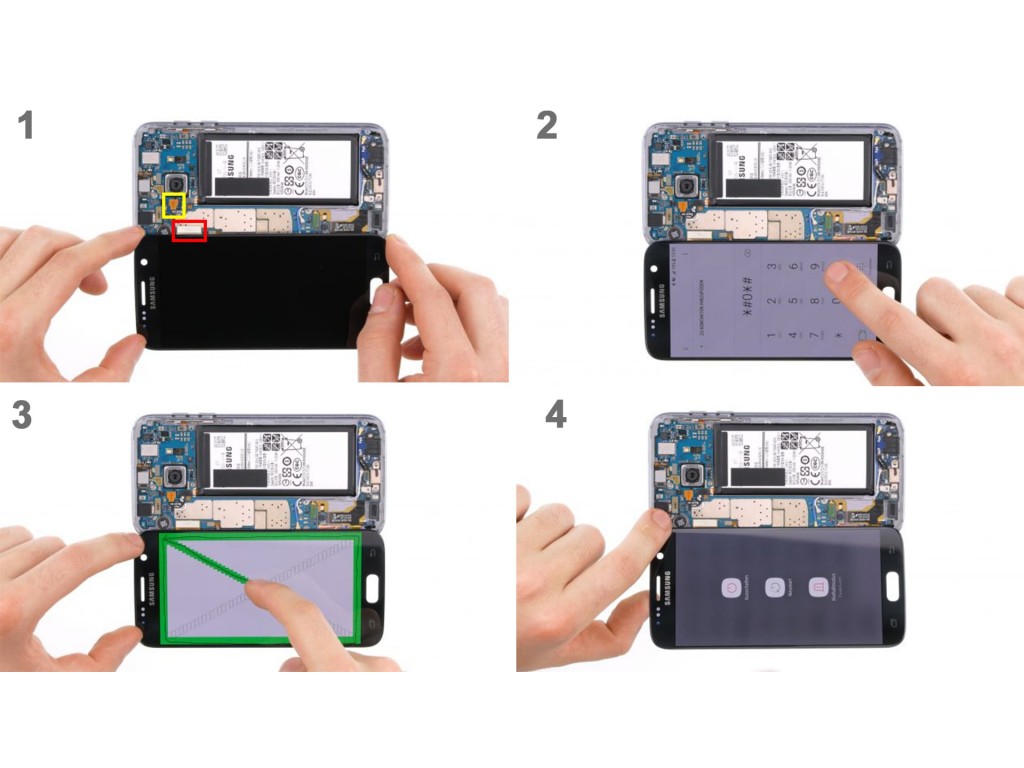
Теперь вам нужно протестировать новый дисплей. Подключите дисплей к устройству, но не устанавливайте его полностью. Подключите аккумулятор. Удерживайте и нажмите кнопку питания, чтобы запустить устройство. Наберите на телефоне * # 0 * #. Проверьте сенсорный экран и цвета «красный», «зеленый», «синий», чтобы убедиться, что на вашем дисплее нет ошибок пикселей и что все области реагируют на прикосновения. Далее отключите телефон. Сначала отсоедините аккумулятор, затем дисплей.
-min.jpg)
Теперь вам нужно снять старый дисплей. Дисплей Samsung Galaxy S7 прочно приклеен клеем. Прогрейте дисплей по периметру теплым воздухом фена, чтобы размягчить клей. Далее вставьте пластиковый медиатор между рамкой и дисплеем, чтобы ослабить клей. Начинайте отклеивать с верхней части телефона, потому что с кнопкой домой и навигационными кнопками нужно быть очень осторожным. Для того, чтоб было легче вставить медиаторы используйте присоску, установите ее на дисплей и потяните вверх. В нижней части телефона пластиковый инструмент вставьте не более, чем на 2мм. Кнопки навигации приклеены к задней части дисплея и могут оторваться, если медиатор вставлен слишком глубоко. Теперь попробуйте снять стекло и дисплей вместе. Будьте осторожны, дисплей может сломаться. Медленно прогрейте все трудные места один за другим еще раз. Теперь осторожно поднимите дисплей и откройте его, нажав кнопку «Домой». Прежде чем полностью снять дисплей, проверьте, не отделены ли кнопки навигации от дисплея. Если рамка ослабла вокруг кнопки «Домой» и прилипла к стеклянному экрану, вы можете немного нагреть ее, снять ее и прикрепить к рамке вокруг кнопки «Домой».
-min.jpg)
Установка нового дисплея и обратная сборка Samsung Galaxy S7
Теперь вам нужно подготовить рамку телефона и нанести на нее клей. Удалите все остатки дефектного дисплея. Используйте пинцет, чтобы аккуратно удалить оставшиеся осколки стекла. Далее постарайтесь удалить все остатки клея. Установите новую наклейку рамы на устройство плавно и без складок. Проведите пальцем по всем поверхностям, чтобы удалить неровности. Убедитесь, что наклейка на рамке выровнена правильно. Посмотрите на отверстия для камеры, кнопки «Домой» и кнопок навигации, чтобы увидеть верх, низ, переднюю и заднюю часть. Снимите защитную пленку и аккуратно начните прикреплять наклейку рамы из верхнего центрального положения. Убедитесь, что наклейка не заходить за рамку телефона. Сильно прижмите наклейку и затем удалите вторую защитную пленку. Убедитесь, что клей не отслаивается от защитной пленки и не становится морщинистым. Наклейка не должна выходить за края рамки. В противном случае она будет выглядывать, когда вы установите дисплей.
-min.jpg)
Установите новый дисплей. Проведите гибкий кабель с разъемом через отверстие в металлической раме. Расположите дисплей на раме. Используйте динамик и кнопку «Домой» для ориентации. Убедитесь, что клей не торчит, а затем постепенно приклейте дисплей к рамке. Сильно нажмите на дисплей, чтобы клей хорошо приклеился.
-min.jpg)
Далее подсоедините разъем дисплея. Поместите разъем дисплея на контакт на плате и нажмите на него.
-min.jpg)
Подключите аккумулятор к материнской плате. Вставьте контакт в гнездо на материнской плате до щелчка.
-min.jpg)
Поместите динамик в нижнюю часть корпуса. Нажмите на динамик пальцами, чтобы он защелкнулся на свое место в корпусе.
-min.jpg)
Поместите среднюю антенну обратно в корпус и закрепите ее на нижней антенне. Нажмите на антенну пальцами, пока она не защелкнется.
-min.jpg)
Далее установите верхнюю антенну начиная с левой стороны. Прижмите ее пальцами к корпусу до характерного щелчка.
-min.jpg)
Теперь приклейте обратно желтую наклейку и закрутите 12 винтиков.
-min.jpg)
Установите заднюю крышку в исходное положение. Нажмите на заднюю крышку на по всему периметру, чтобы клей хорошо приклеился. Вы также можете нагреть устройство горячим воздухом, а затем зажать его или утяжелить парой книг, чтобы клей лучше приклеился.
-min.jpg)
Теги: Разобрать, заменить, инструкция