
Як виправити перегрів ноутбука
Привіт всім ви на HowFixit, в цій статті розповім, що потрібно робити, якщо перегрівається ноутбук.
Я створив повний список із восьми кроків; виключаючи кожен крок ви зможете визначити та усунути причину перегріву ноутбука.
- 1. Чистка вентилятора від пилу та заміна термопасти
- 2. Оновлення BIOS
- 3. Оновлення драйверів
- 4. Видалення шкідливих програм
- 5. Охолоджувальна підставка
- 6.1. Андервольтінг ЦП
- 6.2. Андервольтінг GPU
- 7. Вимкнення Turbo Boost
- 8. Перевірка системи охолодження
Ці методи застосовуються до ноутбука будь-якого виробника, це може бути Asus, Acer, HP, Dell, Lenovo, Alienware або будь-який інший ноутбук - просто дотримуйтесь рекомендацій і ви дізнаєтеся, як виправити перегрів ноутбука.
Відео інструкція як усунути перегрів ноутбука
Крок 1: Чищення від пилу та заміна термопасти
У 90% випадках, ноутбук перегрівається через забиту пилом систему охолодження. Особливо це часта проблема для ігрових ноутбуків, які перегріваються і вимикаються під час гри.
При постійних навантаженнях на процесор, вентилятори працюють на високих оборотах і втягують багато мікрочастинок. Згодом ці мікрочастинки утворюють шар пилу на решітці радіатора, через що порушується внутрішній повітряний потік і відбувається перегрів ноутбука. Що б ви не робили, не виключивши цей крок, ви не зможете позбутися перегріву ноутбука.
Чищення системи охолодження та заміна термопасти це важливе технічне обслуговування ноутбука, яке рекомендується проводити один або два рази на рік, але все залежить від умов, у яких працює ноутбук.
На каналі HowFixit більше двох тисяч відео інструкцій з обслуговування ноутбуків різних моделей, показаний кожен крок розбирання, чищення від пилу та заміни термопасти, а також усі мої відео інструкції включають зворотне складання. Для зручнішої навігації по виробниках та моделях ноутбуків, відвідайте розділ інструкції по ноутбукам.
Ще рекомендую подивитися відео з тестами кращих термопаст у порівнянні з рідким металом. Правильно підібрана термопаста додатково зменшить температуру процесора.
І так, якщо ви почистили ноутбук від пилу, замінили термопасту, але ваш ноутбук продовжує перегріватись, переходимо до наступного кроку – оновлення bios.

Крок 2: Оновлення BIOS
Оновлення bios це дуже важливий крок, і я ставлю його на друге місце після чищення ноутбука.
Особисто я, неодноразово стикався з перегрівом ноутбука через недороблену версію BIOS, особливо часто ця проблема зустрічалася, на ігрових ноутбуках останніх моделей. Це пов'язано з тим, що виробник не завжди встигає випустити нову модель ноутбука одразу зі стабільною версією BIOS. Також з кожним випуском оновленої версії BIOS покращується стабільність роботи ноутбука і пропадають помилки пов'язані з апаратною частиною пристрою. Ваш ноутбук може мати стару версію BIOS, після оновлення проблеми з перегрівом можу вирішитися.
Процес оновлення bios на ноутбуці не складний:
- Зайдіть на веб-сайт виробника вашого ноутбука.
- Далі знайти розділ Drivers & Downloads.
- Вкажіть модель ноутбука для пошуку сумісного bios.
- Скачайте останню версію BIOS для вашого ноутбука.
- Запустіть завантажений файл.
- Переконайтеся, що ваш ноутбук підключено до мережі.
- Натисніть Update та bios оновиться в автоматичному режимі.
Але для деяких виробників ноутбуків процес може трохи відрізнятися.
Якщо ви оновили Біос, але ваш ноутбук продовжує перегріватися, переходимо до наступного кроку - оновлення драйверів.
Крок 3: Оновлення драйверів
Оновлення драйвера для графічного процесора і чіпсету може здатися очевидним, але багато хто про це забуває, а це важливо для стабільної роботи системи.
Процес оновлення драйверів дуже простий, вам потрібно перейти на веб-сайт виробника графічного процесора та завантажити нові драйвери. Як правило, це Nvidia чи AMD.
Графічний процесор від Nvidia:
- Перейдіть на сайт Nvidia у вкладку Drivers.
- Виберіть драйвер для відеокарти та операційної системи.
- Натисніть скачати та встановіть завантажений драйвер.
Якщо ви не знаєте який тип графічного процесора у вашому ноутбуці, скористайтеся автоматичним оновленням драйверів за допомогою GeForce Experience. Ця програма автоматично завантажить потрібний драйвер для вашої системи та оптимально налаштує роботу графічного ядра.
Також рекомендую оновити драйвера чипсета. Для процесора від Intel, ви можете скористатися автоматичною системою оновлення драйверів за допомогою Intel Driver and Support Assistant. Завантажте та встановіть. Ця програма автоматично підбере всі необхідні драйвери для вашої системи, включаючи вбудовану в процесор графіку Intel.
Якщо у вас графічний процесор від AMD, на вкладці Downloads & Support, виберіть Drivers. На цій сторінці ви можете скачати драйвера як для графічного процесора, так і для чіпсету. Також можна автоматично оновити всі драйвери за допомогою AMD Auto-Detect and Install Tool.
Крок 4: Видалення шкідливих програм із Windows 11
Четвертий крок – видалення шкідливих програм. Якщо ваш ноутбук перегрівається нічого не роблячи (в режимі простою) найімовірніше, у фоновому режимі працюють шкідливі програми, які навантажують процесор.
Як перевірити чи заражений комп'ютер шкідливою програмою, яка завантажує ваш ЦП: перезавантажте OS Windows і не запускаючи жодних програм, відкрийте диспетчер завдань комбінацією клавіш CTRL+SHIFT+ESC. Тепер зверніть увагу на показник використання процесора.
Якщо ви не запускали жодних додаткових програм, за рахунок процесів Windows, використання вашого ЦП має становити до 10%. Додатково ваш комп'ютер може бути зайнятий інсталяцією оновлення Windows і використання ЦП тимчасово підніметься до 25%, але коли завдання буде завершено, завантаження ЦП має повернутися до рівня нижче 10%. Якщо завантаження ЦП постійно вище 10% і призводить до перегріву ноутбука, можливо, це викликано шкідливим програмним забезпеченням, що маскується під звичайний процес Windows. Деякі шкідливі програми використовують ЦП та графічний процесор для різних цілей, наприклад, для майнінгу криптовалюти, а в диспетчері завдань відображаються під виглядом звичайного процесу, наприклад Cortana або Support Assist Agent.
Як видалити шкідливе програмне забезпечення на комп'ютері під Windows 11
- Відкрийте параметри Безпека Windows.
- Виберіть «Захист від вірусів та загроз».
- У розділі «Оновлення захисту від вірусів та загроз» виберіть «Перевірити наявність оновлень».
- Поверніться до «Захист від вірусів та загроз» та перейдіть до «Параметри сканування».
- Виберіть «Антивірусна програма Microsoft Defender (офлайн-сканування)», а потім виберіть «Сканувати зараз».
Перевірка в автономному режимі займає близько 15 хвилин, після чого комп'ютер перезапуститься.
Після перевірки, ви можете перевірити результат сканування, для цього відкрийте "Захист від вірусів та погроз", виберіть "Історія захисту". Автономне сканування Захисника Windows автоматично виявить і видаляє зловмисне програмне забезпечення або помістить його в карантин. Але, буває таке, що шкідливе програмне забезпечення викликало незворотні зміни всередині системи і продовжує повертатися і завантажувати процесор, у такому разі єдине рішення цієї проблеми - перевстановити Windows OS.
Якщо ж сканування не виявило шкідливе програмне забезпечення і ноутбук продовжує перегріватися, переходимо до наступного кроку - охолодна підставка.
Крок 5: Охолоджувальна підставка для ноутбука
Підставка для ноутбука, що охолоджує, може ефективно знизити температуру процесора, але не до кожного ноутбука вона застосовна.
Я вже робив детальний тест, де як приклад взяв кілька ноутбуків від різних виробників, щоб показати, в яких випадках охолоджувальна підставка дасть реальний результат зниження температури процесора, і також показую для яких ноутбуків вона не ефективна. На деяких ігрових ноутбуках, за рахунок охолоджувальної підставки мені вдалося знизити температуру на 15 °C. Ще ви знайдете відповідь на питання, як правильно підібрати охолодну підставку під ваш ноутбук. Рекомендую ознайомитись з цією статтею, щоб ви розуміли, чи підійде охолоджуюча підставка для вашого ноутбука.
Але, якщо ваш ноутбук перегрівається навіть з охолодною підставкою, переходимо до андервольтинг ЦП і графічного процесора.

Крок 6.1: Андервольтінг ЦП
Андервольтінг ЦП — це один із ефективних способів, як позбутися перегріву ноутбука, а також це підвищує продуктивність системи.
Якщо дуже коротко, що таке андервольтинг - це зниження напруги на процесор ноутбука, отже, при зниженні напруги буде знижуватися його температура.
Чи може знижена напруга пошкодити ноутбук? - Андервольтінг це не оверклокінг, він безпечний для вашого ноутбука і найгірше, що може статися, якщо ви спробуєте занадто сильно занизити напругу - з'явиться синій екран або ноутбук просто зависне.
Андервольтінг на ноутбуці я робитиму за допомогою програми ThrottleStop.
- Натисніть кнопку «FIVR», щоб відкрити панель Turbo FIVR Control. Тут ви побачите безліч опцій та повзунків, але не лякайтеся, цей процес насправді дуже простий. Змінюватимемо значення в параметрах CPU Core і CPU Cache.
- Почнемо з CPU Core - встановіть прапорець на "Unlock Adjustable Voltage".
- Тепер знижуватимемо напругу на процесор, для цього перемістіть повзунок Offset Voltage на значення -50 мВ.
- Натисніть кнопку «CPU Cache» і виконайте ті ж дії. CPU Core та CPU Cache повинні мати однакову знижену напругу. Чому починаємо з -50 мВ? Сучасні мобільні процесори добре піддаються зниженню напруги, можна знизити від -125 до -165 мВ, тоді як більш старі процесори 3-го і 4-го покоління «серії Core i» можуть витримувати знижену напругу тільки до -50 мВ. Тому "безпечна" відправна точка для початку андервольта становить -0,50 мВ, і далі ви поступово підвищуєте його.
- Натисніть на «зберегти напругу негайно» – «застосувати» – «ок».
- Далі необхідно перевірити стабільність процесора за допомогою вбудованого інструменту TS Bench. Встановіть розмір на 960m та натисніть старт. Якщо тест на стабільність пройшов успішно, підвищіть значення на -0,60 мВ і так далі доки не визначите крайню точку, при якій ваш ноутбук працює стабільно.
- Коли ви досягнете значення -125 мВ, встановіть діапазон на 250 мВ і продовжуйте далі зниження напруги. Тут все просто, чим вищий андервольт, тим холодніше працюватиме процесор, це призведе до зниження температури при повному навантаженні від 5 до 15 °C. Для мого процесора Core i7-9750H при -155 мВ почала з'являтися помилка, а при значенні -145 мВ ноутбук працює стабільно.
- Додатково можна знизити напругу на графічне ядро процесора в параметрі «Intel GPU». Почніть з -30 мВ та поступово додавайте по -10 мВ.
Як тільки ви знайшли стабільне значення для вашого процесора, запустіть будь-яку вимогливу гру або 3DMark, перевірте ноутбук під час тривалого навантаження. Так буває, що у TS Bench тест проходить успішно, а в іграх ноутбук може зависати. Якщо так станеться, просто трохи збільште напругу на 5 мВ.
Додатково можете запустити стрес тест та програму моніторингу температури процесора, щоб перевірити результат андервольтингу. Якщо вам потрібно ще знизити температуру ноутбука, можна зменшити продуктивність процесора, для цього знову відкриваємо ThrottleStop.
- Натисніть кнопку TPL , щоб відкрити панель Turbo Power Limits. Тут змінюватимемо значення Power Limit Controls.
- Заберіть позначку із «Disable Controls».
- Встановіть значення для короткочасного та тривалого навантаження. У моєму випадку 45 Вт, це значення представляє розрахункову теплову потужність процесора, або іншими словами - максимальну кількість тепла, що виділяється процесором.
- Встановіть Clamp у обох значеннях.
- Натисніть на «застосувати» та «ок».
Процесор Core i7-9750H працює на його максимальній частоті 3900 MHz. Як тільки застосовуємо нові параметри, максимальна частота процесора знижується до 3500 МГц. Потужність знижена лише на 400 MHz, але ви можете помітити, як різко знизилася температура процесора, з 82 до 73 °C. Але, якщо і ці показники температури вас не влаштовую, ви можете ще знизити ліміт по живленню на процесор до 38 Вт, додатково відзначити Speed Shift і поставити максимальне значення на 40. Температура процесора опустилася ще нижче, до 68 °C. У такий спосіб ви можете обмежувати ліміти живлення процесора доки не досягнете потрібних результатів.
Мої результати андервольтингу: з 97°С, знизив температуру процесора до 68°С, в результаті мінус 29°С.
Автозапуск ThrottleStop при включенні Windows 11.
- Перейдіть до параметрів програми.
- Увімкніть Start Minimized та Minimize on Close, натисніть OK, щоб зберегти налаштування.
- Запустіть «Планувальник завдань» (в рядку пошуку Windows почніть вводити «Планувальник завдань»).
- Натисніть кнопку «Створити завдання».
- Введіть ім'я ThrottleStop, натисніть "Далі".
- Зі списку тригерів виберіть «При вході в систему», натисніть «Далі».
- У списку дій виберіть пункт «Запуск програми», натисніть «Далі».
- Тепер вкажіть шлях до файлу ThrottleStop.
- Позначте параметр (Відкрийте діалогове вікно «Властивості» для цього завдання, коли я натисну «Готово») і натисніть «Завершити».
- Позначте параметр «Виконувати з найвищими правами» і у меню, що випадає, виберіть Windows 10.
- Перейдіть на вкладку «Умови» та позначте всі три параметри живлення.
Все готово, тепер у бібліотеці планувальника завдань ви повинні бачити нове завдання ThrottleStop.
Крок 6.2: Андервольтінг GPU
Я рекомендую андервольтинг графічного процесора, тому що в ноутбуці CPU і GPU об'єднані загальними теплопровідними трубками, тому знижена напруга на графічний процесор знизить загальний нагрівання системи охолодження і позбавить ноутбук від перегріву.
Для андервольтингу відеокарти знадобиться MSI Afterburner і MSI Kombustor.
- Відкрийте MSI Afterburner і в налаштуваннях програми позначте "Unlock voltage control".
- Якщо ваш MSI Afterburner виглядає інакше, зайдіть в налаштування, далі у вкладці «User Interface» з меню, що випадає, виберіть MSI Mystic Afterburner skin.
- Відкрийте MSI Kombustor. Перевірте, щоб була вказана ваша Nvidia відеокарта, а не Intel HD Graphics, вбудована в ядро процесора. Також виберіть максимальну роздільну здатність вашим монітором.
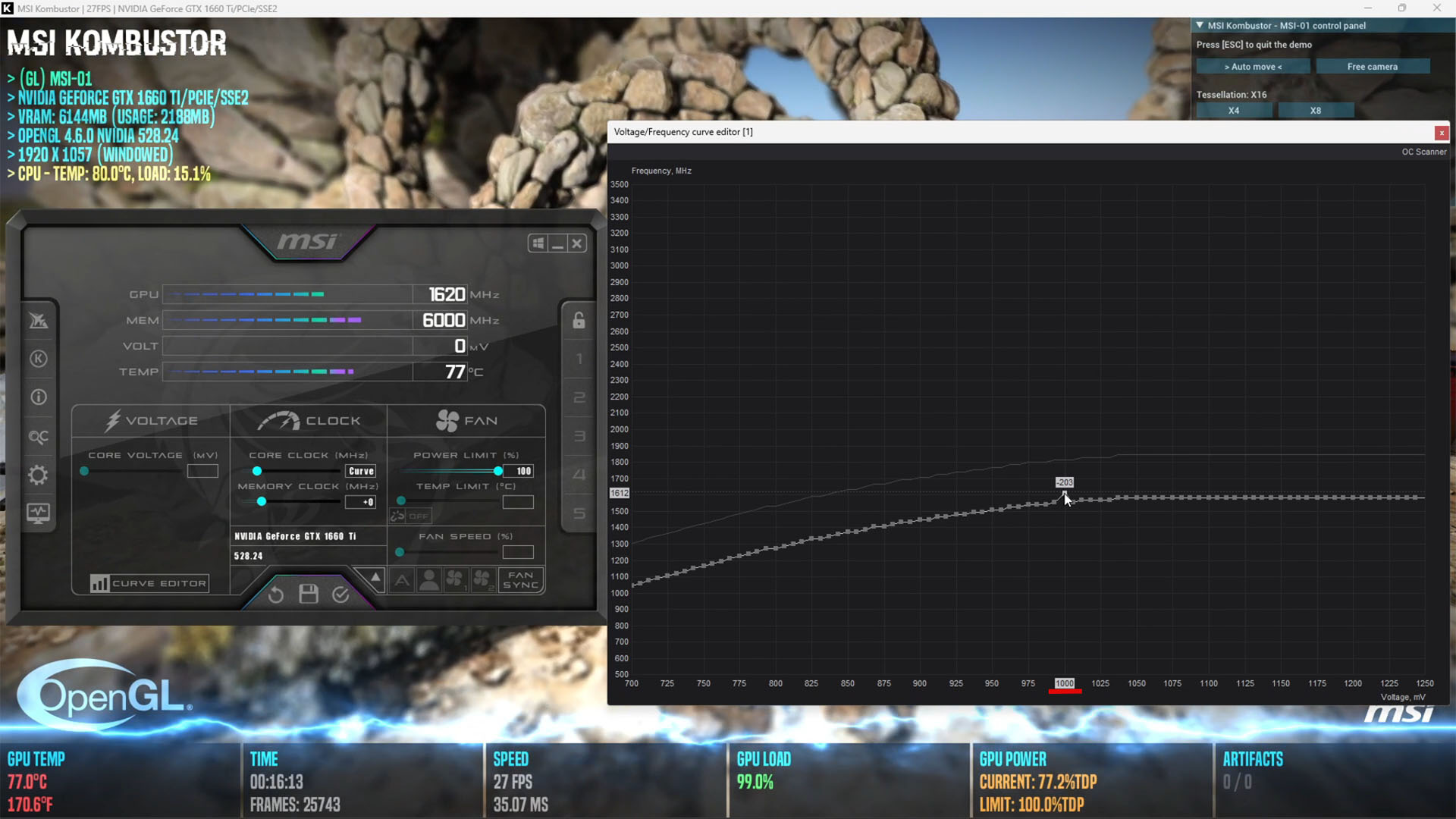
- Запустіть стрес тест. MSI Kombustor максимально завантажить графічний процесор і ми дізнаємось, на якій частоті він працює. Після 15 хвилин стрес тесту, при 100% навантаженні, графічний процесор досяг максимальної робочої частоти, в моєму випадку це 1620Mhz, у вас показники будуть відрізнятися від моїх. Температура графічного процесора 77 ° C за швидкості 27 FPS.
- Натисніть на «Curve Editor» або комбінацією клавіш Ctrl+F відкрийте редактор частот та напруг. Тут нам потрібно налаштувати цю криву оптимальне співвідношення частоти і напруги при максимальному навантаженні. І так ми знаємо максимальну частоту, тепер нам потрібно вирівняти цю криву на рівні робочої частоти графічного процесора. За допомогою повзунка Core Clock зменшіть значення на мінус 260, щоб крива опустилася нижче частоти ГПУ, що реально працює. Почнемо знижувати напругу з 1000 мВ. Підніміть цю точку до рівня, на якому працює графічний процесор, для мене це 1620Mhz, але рекомендую ставити трохи нижче на 10-15Mhz, тобто я встановлюю - 1608Mhz.
- Тепер треба вирівняти всю лінію від заданої точки, для цього затисніть кнопку Shift, потім клацніть лівою кнопкою миші і проведіть до кінця лінії. Ще раз натисніть Shift і двічі натисніть Enter – це згладить лінію. Тепер застосуйте зміни і все, що ви зробили андервольтинг.
- Якщо ваш ноутбук не завис, знизите цю напругу ще на 50 мілівольт, і так робіть, поки ви не знайдете мінімальне значення напруги, при якому ноутбук працює стабільно. Після 900мВ, скоротите крок зниження напруги по 25 мілівольт. Якщо ви встановите занадто низьку напругу, найгірше трапиться — ноутбук зависне, але не переживайте, занижена напруга не завдасть шкоди вашому ноутбуку.
- І так, для моєї GeForce GTX 1660Ti максимум це 775мВ, опускаючись нижче за це значення, мій ноутбук починає зависати. Мій результат андервольтингу: температура опустилася на 6°C, при цьому збереглася продуктивність графічного процесора, ті самі 27 FPS.
- Тепер збережемо ці зміни до першого профілю.
Якщо для вас продуктивність ГПУ не важлива, а ціль це максимальне зниження температури ноутбука, можете встановити на мінімальне значення повзунок на Core Clock і Memory Clock, а також знизити Power Limit до 80%.
Через кілька хвилин температура опустилася до 66 °C, але зверніть увагу, також опустилося значення FPS до рівня 20 кадрів. Тепер можете зберегти ці налаштування в 2й профіль і за необхідності перемикати ці режими під потрібні завдання.
Як додати MSI Afterburner до автозавантаження Windows 11.
- Зайдіть у налаштування
- Позначте два параметри "Start with Windows" і "Start minimized", далі застосувати і прибл.
- Натисніть кнопку зі значком Windows, виберіть потрібний профіль та натисніть застосувати.
Тепер Afterburner буде автоматично вмикатися під час запуску операційної системи.

Крок 7: Вимкнення Turbo Boost
Що робити, якщо ноутбук перегрівається навіть після андервольтингу. У цьому випадку можна перейти до радикальніших методів - до відключення Turbo Boost процесора. Так, відключення Turbo Boost досить сильно обмежить продуктивність ноутбука, але це гарантовано зменшить температуру процесора.
Перед тим, як ви відключите Turbo Boost, я рекомендую звернути увагу на рекомендації від виробника, і переконатися, що температура вашого процесора не виходить за рамки нормальної теплової роботи.
Яка максимальна температура для ноутбука? - Я посилатимуся на офіційні відповіді від Intel. І так, Intel заявляє, що їх процесори можуть надійно працювати протягом тривалого часу при температурі ядра до 100°C, а в деяких випадках навіть до 110°C. Температура нижче 100 ° C повністю безпечна, а вище від 100 до 110 ° C - небезпечна. Саме тому Intel встановлює температуру термічного троттлінга лише на рівні 100°C. ЦП здатний автоматично регулювати та уповільнити частоту настільки, наскільки це необхідно для підтримки безпечної температури. Ви завжди можете перейти за посиланнями, вибрати вашу модель процесора і на сторінці специфікації знайти інформацію про максимально допустиму температуру кристала процесора. Процесори Intel добре спроектовані і не варто хвилюватися з приводу температури, тільки якщо це не заважає комфортно працювати за ноутбуком.
Відключити Turbo Boost можна у програмі ThrottleStop (за допомогою якої ми робили андервольтинг), а ще простіше це зробити – через панель управління windows.
Як вимкнути турбо буст у Windows 11
- У пошуковому рядку Windows почніть вводити слово "електроживлення", далі в підказках виберіть "зміна параметрів схеми".
- Натисніть «Змінити додаткові параметри живлення»
- Розгорніть параметр «Керування живленням процесора»
- Тепер відкрийте два параметри: мінімальний та максимальний стан процесора.
- У цих двох параметрах для змінної «Від мережі» встановіть значення 99%.
- Натисніть застосувати і ок.
Попередньо включу стрес тест та моніторинг температури, щоб показати вам результат після відключення Turbo Boost. Натискаю застосувати, як можна помітити, температура процесора з 82°C різко починає падати до 57°C. Також упала швидкість процесора з 3990 MHz до 2590 MHz. В результаті знизили температуру на 25 ° C, але також урізали продуктивність процесора на 1400 MHz. Якщо ваш ноутбук не має проблем з апаратною частиною, це повинно позбавити ноутбук від перегріву. Але, якщо ваш ноутбук і далі продовжує перегріватися, тоді переходимо до останнього, фінального етапу мого списку.
Крок 8: Перевірка системи охолодження
Якщо ви дійшли до 8-го етапу - "перевірка системи охолодження ноутбука", найімовірніше, причиною перегріву є несправний вентилятор або термотрубка. Почнемо із вентилятора.
Більшість сучасних ноутбуків виконують розширену перед завантажувальну оцінку системи - ePSA, і всі помилки записуються в журнал подій BIOS. Щоб отримати доступ до цих записів, потрібно зайти в біос.
Як переглянути системний журнал BIOS
- При включенні ноутбука, ви повинні натиснути клавішу входу в BIOS, це може бути F1, F2, F10, F12, або DEL. Яка саме з цих кнопок залежить від виробника вашого ноутбука.
- Коли ви отримали доступ до меню bios, знайдіть розділ System Logs або це може називатися Event Logs.
- У розділі System Logs є два журнали «BIOS Events» та «Thermal Events». У розділі BIOS Events є записи про несправність вентилятора - Fan malfunction. Залежно від типу та версії BIOS, помилка може називатися як "Fan failed", "Fan Error" або "Fan not working".
- У журналі Thermal Events можуть бути записи про припинення роботи вентилятора.
Всі ці помилки вказують на проблеми із системою охолодження ноутбука.
Що викликає помилки вентилятора процесора:
- Засмічені вентилятори або вентиляційні отвори
- Велике накопичення пилу на вентиляційних отворах радіатора
- Недостатня вентиляція для ефективного обдування системи охолодження
- Застарілий BIOS та драйвери пристроїв
- Фізичне пошкодження вентилятора (наприклад, відламана лопата)
- В окремих випадках це може бути несправна мікросхема управління швидкістю вентилятора. Тобто, фактично, вентилятор працює, але не коректно, через що з'являються помилки.
Ви повинні були виявити та усунути ці причини, виконавши кроки з 1 по 3. У такому випадку залишається лише причина некоректної роботи вентилятора, але не поспішайте купувати новий вентилятора на заміну, я рекомендую ще перевірити теплову трубку.
Вам може це здатися дивним, але термотрубка яка проводить тепло від процесора до вентилятора - може зламатися. Зараз поясню чому.
Як працюють теплові трубки процесора
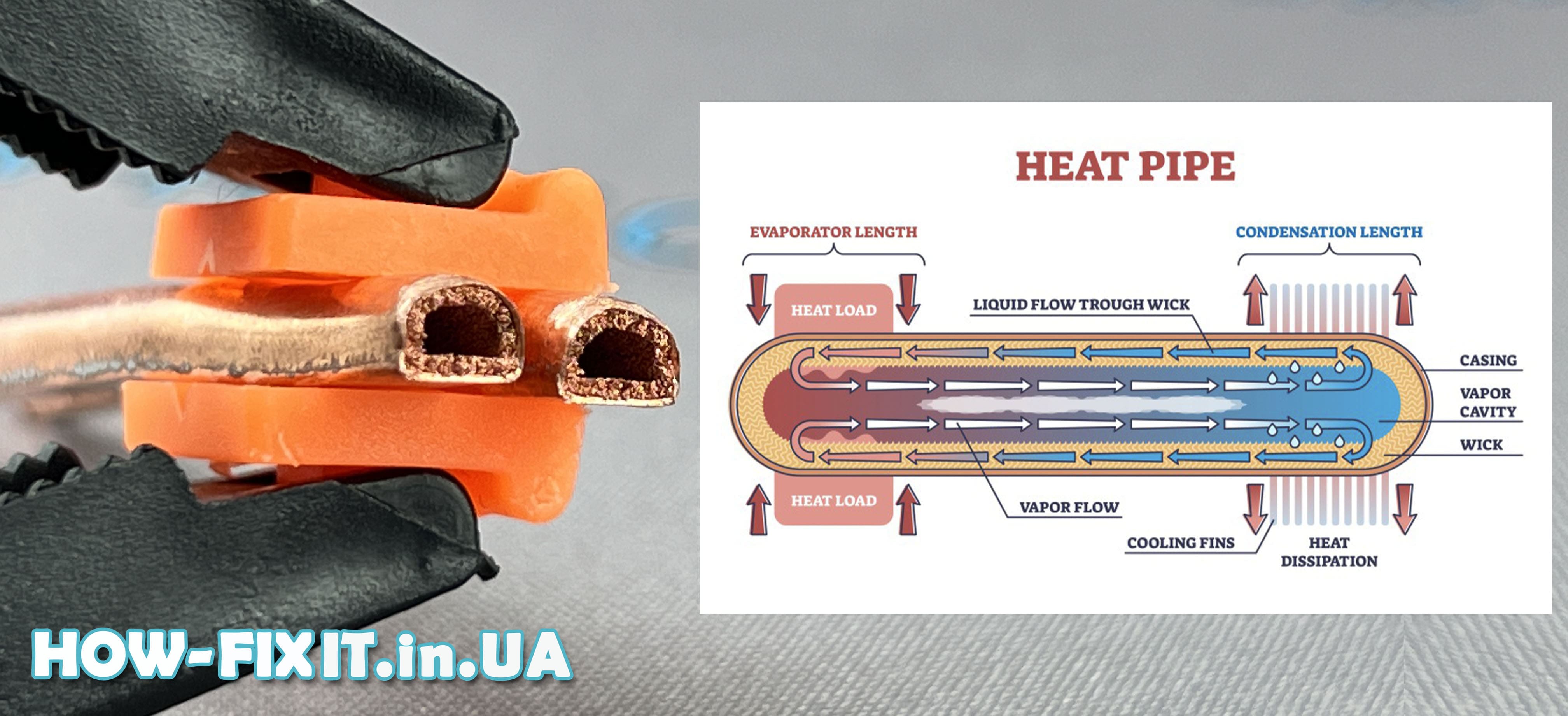
Теплова трубка складається з мідної оболонки, має гнильну структуру, і всередині трубки циркулює невелика кількість спеціальної робочої рідини. Тепло від процесора передається в трубку, далі це тепло викликає кипіння та випаровування рідини усередині трубки. Пара рухається до протилежного, більш холодного місця, де вентилятор обдуває радіаторні грати, видаляючи зайве тепло. Це відведення тепла змушує пару конденсуватися в рідину, ця рідина тече назад по ґноті, набирає більше тепла, знову випаровується, і тому цикл повторюється не припиняючись.
Як виходять з ладу теплові трубки
Якщо в мідній оболонці утворюється мікротріщина, рідина, що охолоджує, випарується, термотрубка негайно перестане проводити тепло від процесора до вентилятора, отже, це викликає перегрів ноутбука. Єдине вирішення цієї проблеми – заміна термотрубки. У моїй практиці були такі випадки перегріву ноутбука під час несправної термотрубки. Причини можуть бути різні, від неякісного мідного сплаву трубки, заводський шлюб, постійний перегрів системи охолодження або падіння ноутбука, що викликало тріщину мікро в мідній оболонці.
Як перевірити термотрубку
Ви можете самостійно перевірити термотрубку, для цього доведеться розібрати ноутбук і зняти систему охолодження. Також вам знадобиться будь-яка запальничка.
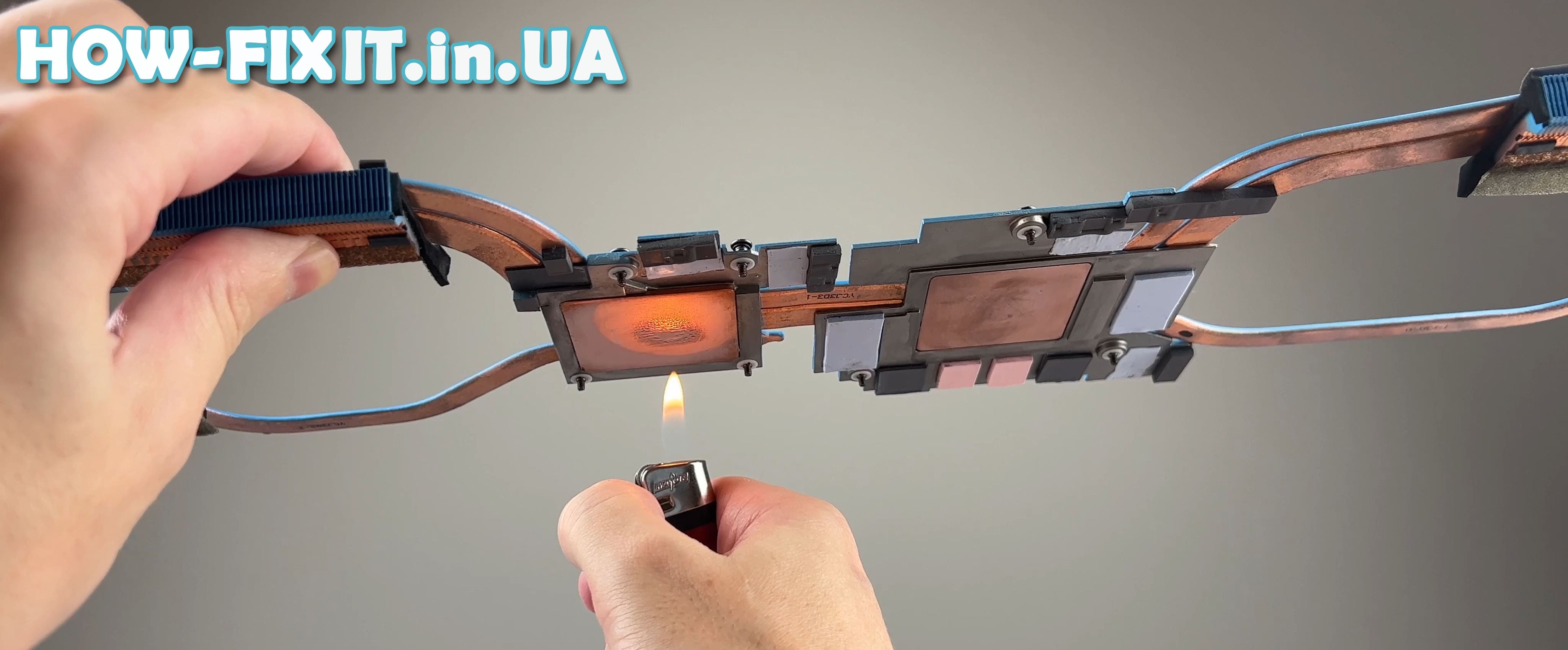
За допомогою запальнички почніть нагрівати термотрубку на місці процесора. Другою рукою тримайте термотрубку на протилежному боці, де її обдує вентилятор. Ви повинні відчути, як термотрубка поступово передає тепло до вашої руки. Якщо ви відчуваєте нагрівання – значить ваша термотрубка справна. У протилежному випадку, якщо ви не відчуваєте нагрівання теплопровідної трубки, то вона не справна і потрібно буде замінити всю систему охолодження.
Якщо у вас ігровий ноутбук та система охолодження складається з кількох теплових трубок, перевіряйте кожну окремо. Навіть одна несправна термотрубка спричинить перегрівання ноутбука.
Як придбати сумісні запчастини для ноутбука
Тепер, коли ви виявили причину несправності, вам потрібно купити новий вентилятор або радіатор. Покажу, як це зробити.
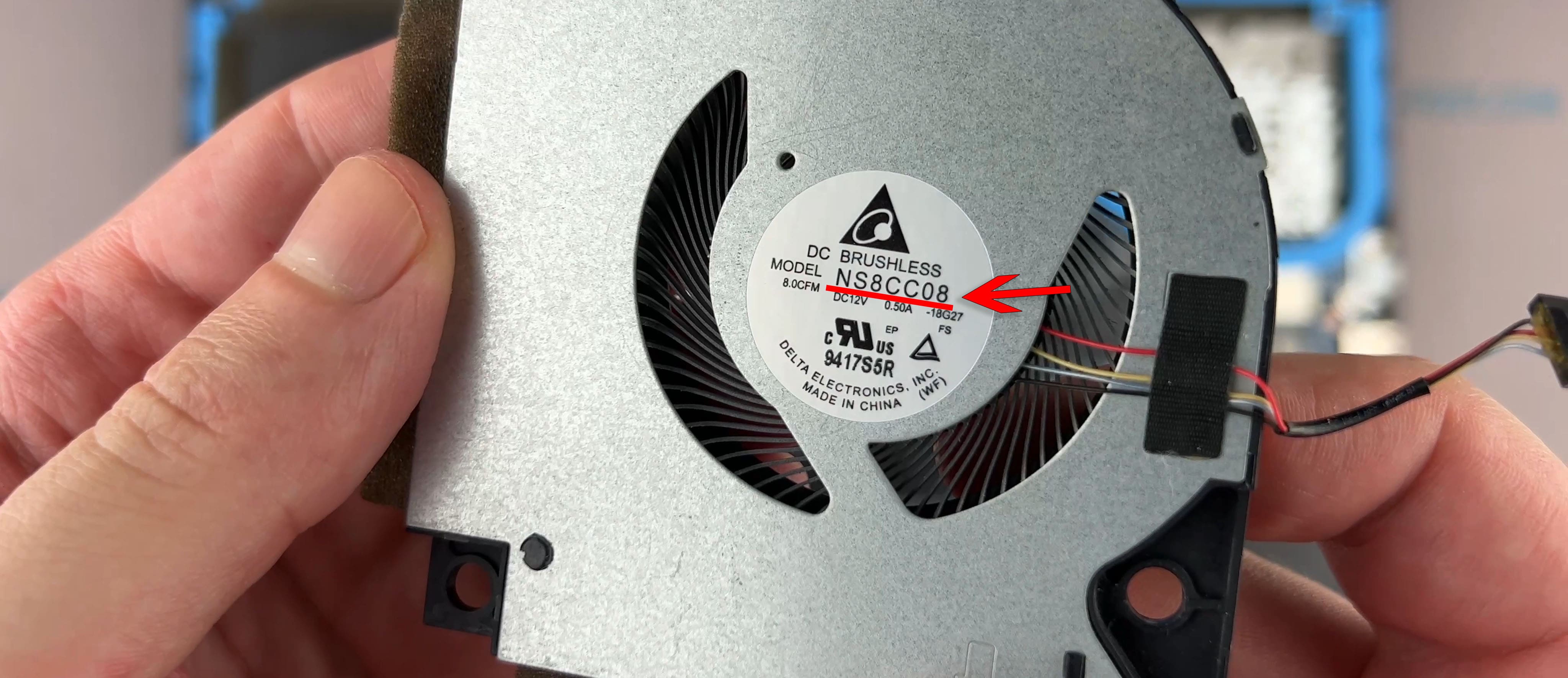
На корпусі вентилятора завжди вказано номер деталі виробника. Також ви можете знайти номер деталі на радіаторі. За допомогою цього номера деталі, ви можете бути впевненими, що придбайте термотрубку або вентилятор сумісний з ноутбуком.
Є безліч спеціалізованих сайтів із продажу запчастин, але я часто використовую eBay для цих цілей. Навіть якщо ввести модель вашого ноутбука, найімовірніше ви знайдете потрібну запчастину. Але я рекомендую проводити пошук запчастин із зазначенням номера деталі.
Ну що ж, хлопці, на цьому всі способи усунення перегріву ноутбука закінчилися. Я поділився з вами, всім тим досвідом, який я маю, який я використовую на своїй практиці. Якщо у вас є свій унікальний спосіб, як усунути перегрів ноутбука – напишіть про свій досвід у коментарях, цим ви допоможете багатьом людям.
Related Articles
Підставка для ноутбука
Проводимо тест наскільки ефективна охолоджуюча підставка для ноутбука і чи зможе суттєво знизити перегрів ноутбука.
Краща термопаста для комп'ютера, відеокарти чи ноутбука
Тест термопасти та рідкий метал на процесорі ПК, відеокарті та ноутбуці. Рекомендації як видалити та як краще нанести термопасту.