
Как исправить перегрев ноутбука
Привет всем вы на HowFixit, в этой статье расскажу что нужно делать если перегревается ноутбук.
Я создал полный список из восьми шагов; исключая каждый шаг вы сможете определить и устранить причину перегрева ноутбука.
- 1. Чистка от пыли и замена термопасты
- 2. Обновление BIOS
- 3. Обновление драйверов
- 4. Удаление вредоносных программ
- 5. Охлаждающая подставка
- 6.1. Андервольтинг ЦП
- 6.2. Aндервольтин GPU
- 7. Отключение Turbo Boost
- 8. Проверка системы охлаждения
Эти методы применимы к ноутбуку любого производителя, это может быть Asus, Acer, HP, Dell, Lenovo, Alienware или любой другой ноутбук — просто следуйте рекомендациям и вы узнаете как исправить перегрев ноутбука.
Видео инструкция как устранить перегрев ноутбука
Шаг 1: Чистка от пыли и замена термопасты
В 90% случаях, ноутбук перегревается из-за забитой пылью системы охлаждения. Особенно это частая проблема для игровых ноутбуков, которые перегреваются и выключаются во время игры.
При постоянных нагрузках на процессор, вентиляторы работают на высоких оборотах и втягивают в себя много микрочастиц. Со временем, эти микрочастицы образовывают слой пыли на решетке радиатора, из-за чего нарушается внутренний воздушный поток и происходит перегрев ноутбука. Что бы вы ни делали, не исключив этот шаг, вы не сможете избавиться от перегрева ноутбука.
Чистка системы охлаждения и замена термопасты это важное техническое обслуживание ноутбука, которое рекомендуется производить один или два раза в год, но все зависит от условий в которых работает ноутбук.
На канале HowFixit более двух тысяч видео инструкций по обслуживанию ноутбуков разных моделей, показан каждый шаг разборки, чистки от пыли и замены термопасты, а также все мои видео инструкции включают обратную сборку. Для более удобной навигации по производителям и моделям ноутбуков, посетите раздел инструкции по ноутбукам.
Еще рекомендую посмотреть видео с тестами лучших термопаст в сравнении с жидким металлом. Правильно подобранная термопаста дополнительно снизит температуру процессора.
И так, если вы почистили ноутбук от пыли, заменили термопасту, но ваш ноутбук продолжает перегреваться, переходим к следующему шагу - обновление bios.

Шаг 2: Обновление BIOS
Обновление bios это очень важный шаг и я ставлю его на второе место после чистки ноутбука.
Лично я, не один раз сталкивался с перегревом ноутбука из-за недоработанной версии BIOS, особенно часто эта проблема встречалась, на игровых ноутбуках последних моделей. Это связано с тем, что производитель не всегда успевает выпустить новую модель ноутбука сразу с стабильной версией BIOS. А также, с каждым выпуском обновленной версии BIOS улучшается стабильность работы ноутбука и пропадают ошибки связанные с аппаратной частью устройства. Ваш ноутбук может иметь старую версию BIOS, после обновления, проблемы с перегревом могу решиться.
Процесс обновления bios на ноутбуке не сложный:
- Зайдите на вебсайт производителя вашего ноутбука.
- Далее найти раздел Drivers & Downloads.
- Укажите модель вашего ноутбука для поиска совместимого bios.
- Теперь скачайте последнюю версию BIOS для вашего ноутбука.
- Запустите скаченный файл.
- Убедитесь что ваш ноутбук подключен к питанию от сети.
- Нажмите Update и bios обновится в автоматическом режиме.
Но для некоторых производителей ноутбуков, процесс может немного отличаться.
И так, если вы обновили БИОС, но ваш ноутбук продолжает перегревается, переходим к следующему шагу — обновление драйверов.
Шаг 3: Обновление драйверов
Обновление драйвера для графического процессора и чипсета может показаться очевидным, но многие про это забывают, а это важно для стабильной работы системы.
Процесс обновления драйверов очень прост, вам нужно перейти на веб-сайт производителя графического процессора и скачать новые драйвера. Как правило, это Nvidia или AMD.
Графический процессор от Nvidia:
- Перейдите на сайт Nvidia в вкладку Drivers.
- Выберите драйвер для вашей видеокарты и операционной системы.
- Нажмите скачать и установите скаченный драйвер.
Но, если вы не знаете какой тип графического процессора в вашем ноутбуке — воспользуйтесь автоматическим обновлением драйверов с помощью GeForce Experience. Эта программа автоматически скачает нужный драйвер для вашей системы и оптимально настроит работу графического ядра.
Также рекомендую обновить драйвера чипсета. Для процессора от Intel, вы можете воспользоваться автоматической системой обновление драйверов с помощью Intel Driver and Support Assistant. Скачайте и установите. Эта программа автоматически подберет все нужные драйвера для вашей системы, включая встроенную в процессор графику Intel.
Если у вас графический процессор от AMD, на вкладке Downloads & Support, выберите Drivers. На этой странице вы можете скачать драйвера как для графического процессора, так и для чипсета. Также вы можете в автоматическом режиме обновить все драйвера с помощью AMD Auto-Detect and Install Tool.
Шаг 4: Удаление вредоносных программ с Windows 11
Четвертый шаг - удаление вредоносных программ. Если ваш ноутбук перегревается ничего не делая (в режиме простоя) вероятней всего, в фоновом режиме работают вредоносные программы которые нагружают процессор.
Как проверить заражен ли компьютер вредоносной программой которая загружает ваш ЦП: перезагрузите OS Windows и не запуская никакие программы, откройте диспетчер задач комбинацией клавиш CTRL+SHIFT+ESC. Теперь обратите внимание на показатель использование процессора.
Если вы не запускали никаких дополнительных программ, за счет процессов Windows, использование вашего ЦП должно составлять до 10%. Дополнительно ваш компьютер может быть занят установкой обновления Windows и использование ЦП временно поднимется до 25%, но когда задача будет завершена, загрузка ЦП должна вернуться к уровню ниже 10%. Если загрузка ЦП постоянно выше 10% и приводит к перегреву ноутбука, возможно, это вызвано вредоносным ПО, маскирующимся под обычный процесс Windows. Некоторые вредоносные программы используют ЦП и графический процессор для разных целей, например, для майнинга криптовалюты, а в диспетчере задач отображаются под видом обычного процесса, например «Cortana» или «Support Assist Agent».
Как удалить вредоносную программу на компьютере под Windows 11
- Откройте настройки Безопасность Windows.
- Выберите «Защита от вирусов и угроз».
- В разделе «Обновления защиты от вирусов и угроз» выберите «Проверить наличие обновлений».
- Вернитесь в «Защита от вирусов и угроз» и перейдите в «Параметры сканирования».
- Выберите «Антивирусная программа Microsoft Defender (офлайн-сканирование)» затем выберите «Сканировать сейчас».
Проверка в автономном режиме занимает около 15 минут, после чего компьютер перезапустится.
После проверки, вы можете проверить результат сканирования, для этого откройте «Защита от вирусов и угроз», выберите «История защиты». Автономное сканирование Защитника Windows автоматически обнаружит и удалит вредоносное ПО или поместит его в карантин. Но, бывает такое, что вредоносное ПО вызвало необратимые изменения внутри системы и продолжает возвращаться и загружать процессор, в таком случае единственное решение этой проблемы — переустановить Windows OS.
Если же сканирование не выявило вредоносное ПО и ноутбук продолжает перегреваться, переходим к следующему шагу - охлаждающая подставка.
Шаг 5: Охлаждающая подставка для ноутбука
Охлаждающая подставка для ноутбука может эффективно снизить температуру процессора, но не к каждому ноутбуку она применима.
Я уже делал детальный тест, где в качестве примера взял несколько ноутбуков от разных производителей, чтобы показать, в каких случаях охлаждающая подставка даст реальный результат по снижению температуры процессора, и также показываю для каких ноутбуков она не эффективна. На некоторых игровых ноутбуках, за счет охлаждающей подставки у меня получалось снизить температуру на 15 °C. Еще вы найдете ответ на вопрос, как правильно подобрать охлаждающую подставку под ваш ноутбук. Рекомендую ознакомиться с этой статьей, чтобы вы понимали, подойдет ли охлаждающая подставка для вашего ноутбука.
Но, если ваш ноутбук перегревается даже с охлаждающей подставкой, переходим к андервольтингу ЦП и графического процессора.

Шаг 6.1: Андервольтинг ЦП
Андервольтинг ЦП — это один из эффективных способов, как избавиться от перегрева ноутбука, а также это повышает производительность системы.
Если очень кратко, что такое андервольтинг — это понижение напряжения на процессор ноутбука, следовательно при понижении напряжения будет снижаться его температура.
Может ли пониженное напряжение повредить ноутбук? - Андервольтинг это не оверклокинг, он безопасен для вашего ноутбука и самое худшее, что может случиться, если вы попытаетесь слишком сильно занизить напряжение — появится синий экран или ноутбук просто зависнет.
Андервольтинг на ноутбуке я буду делать с помощью программы ThrottleStop.
- Нажмите кнопку «FIVR» , чтобы открыть панель Turbo FIVR Control. Здесь вы увидите множество опций и ползунков, но не пугайтесь, этот процесс на самом деле очень прост. Будем менять значения в параметрах CPU Core и CPU Cache.
- Начнем с CPU Core - установите флажок на «Unlock Adjustable Voltage».
- Теперь будем понижать напряжение на процессор, для этого переместите ползунок Offset Voltage на значение -50 мВ.
- Нажмите на «CPU Cache» и выполните те же действия. CPU Core и CPU Cache должны иметь одинаковое пониженное напряжение. Почему начинаем с -50 мВ.? Современные мобильные процессоры хорошо поддаются понижению напряжения, можно снизить от -125 и до -165 мВ, в то время как более старые процессоры 3-го и 4-го поколения «серии Core i» могут выдерживать пониженное напряжение только до -50 мВ. Поэтому «безопасная» отправная точка для начала андервольта составляет -0,50 мВ, и далее вы постепенно повышаете его.
- Нажмите на «сохранить напряжение немедленно» - «применить» - «ок».
- Далее необходимо проверить стабильность процессора с помощью встроенного инструмента TS Bench. Установите размер на 960m и нажмите старт. Если тест на стабильность прошел успешно, повысьте значение на -0,60 мВ и так далее пока не определите крайнюю точку при которой ваш ноутбук работает стабильно.
- Когда вы упретесь в значение -125 мВ, установите диапазон на 250 мВ и продолжайте дальше понижение напряжения. Тут все просто, чем выше андервольт, тем холоднее будет работать процессор, это приведет к снижению температуры при полной нагрузке от 5 до 15 °C. Для моего процессора Core i7-9750H при -155 мВ начала появляться ошибка, а при значении -145 мВ ноутбук работает стабильно.
- Дополнительно вы можете понизить напряжение на графическое ядро процессора в параметре «Intel GPU». Начните с -30 мВ и постепенно добавляйте по -10 мВ.
Как только вы нашли стабильное значение для вашего процессора, запустите какую либо требовательную игру или 3DMark, проверьте ноутбук при длительной нагрузке. Так бывает, что в TS Bench тест проходит успешно, а в играх ноутбук может зависать. Если так произойдет, просто немного увеличьте напряжение, на 5 мВ.
Дополнительно можете запустить стресс тест и программу мониторинга температуры процессора, чтобы проверить результат андервольтинга. Если вам нужно еще понизить температуру ноутбука, можно немного уменьшить производительность процессора, для этого снова открываем ThrottleStop.
- Нажмите кнопку «TPL» , чтобы открыть панель Turbo Power Limits. Здесь будем менять значения Power Limit Controls.
- Уберите флажок с «Disable Controls».
- Установите значение для кратковременной и длительной нагрузки. В моем случае 45 ватт, это значение представляет расчетную тепловую мощность процессора, или другими словами - максимальное количество тепла выделяемого процессором.
- Установите Clamp в обоих значениях.
- Нажмите на «применить» и «ок».
Процессор Core i7-9750H работает на его максимальной частоте 3900 MHz. Как только применяем новые параметры, максимальная частота процессора снижается до 3500 MHz. Мощность понижена всего на 400 MHz, но вы сразу можете заметить, как резко снизилась температура процессора, с 82 до 73 °C. Но, если и эти показатели температуры вас не устраиваю, вы можете еще снизить лимит по питанию на процессор до 38 ватт, дополнительно отметить Speed Shift и поставить максимальное значение на 40. Температура процессора опустилась еще ниже, до 68 °C. Таким способом вы можете ограничивать лимиты по питанию процессора пока не достигните нужных результатов.
Мои результаты андервольтинга: с 97°С, снизил температуру процессора до 68°С, в итоге минус 29°С.
Как сделать автозапуск ThrottleStop при включении Windows 11.
- Перейдите в параметры программы.
- Включите опции Start Minimized и Minimize on Close, нажмите OK для сохранения настроек.
- Запустите «Планировщик заданий» (в строке поиска Windows начните вводить «Планировщик заданий»).
- Нажмите «Создать задачу».
- Введите имя ThrottleStop, нажмите «далее».
- Из списка триггеров выберите «При входе в систему», нажмите «далее».
- Из списка действий выберите «Запуск программы», нажмите «далее».
- Теперь укажите путь к исполняемому файлу ThrottleStop.
- Отметьте параметр (Откройте диалоговое окно «Свойства» для этой задачи, когда я нажму «Готово») и нажмите на «завершить».
- Отметьте параметр «Выполнять с наивысшими правами» и в выпадающем меню выберите Windows 10.
- Перейдите на вкладку «Условия» и отметьте все три параметра питания.
Все готово, теперь в библиотеке планировщика задач вы должны видеть новую задачу ThrottleStop.
Шаг 6.2: Андервольтинг GPU
Я рекомендую андервольтинг графического процессора, потому как в ноутбуке CPU и GPU объединены общими теплопроводящими трубками, следственно пониженное напряжение на графический процессор снизит общий нагрев системы охлаждения и избавит ноутбук от перегрева.
Для андервольтинга видеокарты понадобится MSI Afterburner и MSI Kombustor.
- Откройте MSI Afterburner и в настройках программы отметьте «Unlock voltage control».
- Если ваш MSI Afterburner выглядит иначе, зайдите в настройки, далее в вкладке «User Interface» из выпадающего меню выберите MSI Mystic Afterburner skin.
- Запустите MSI Kombustor. Проверьте чтоб была указана ваша Nvidia видеокарта, а не Intel HD Graphics встроенное в ядро процессора. Также выберите максимальное поддерживаемое разрешение вашим монитором.
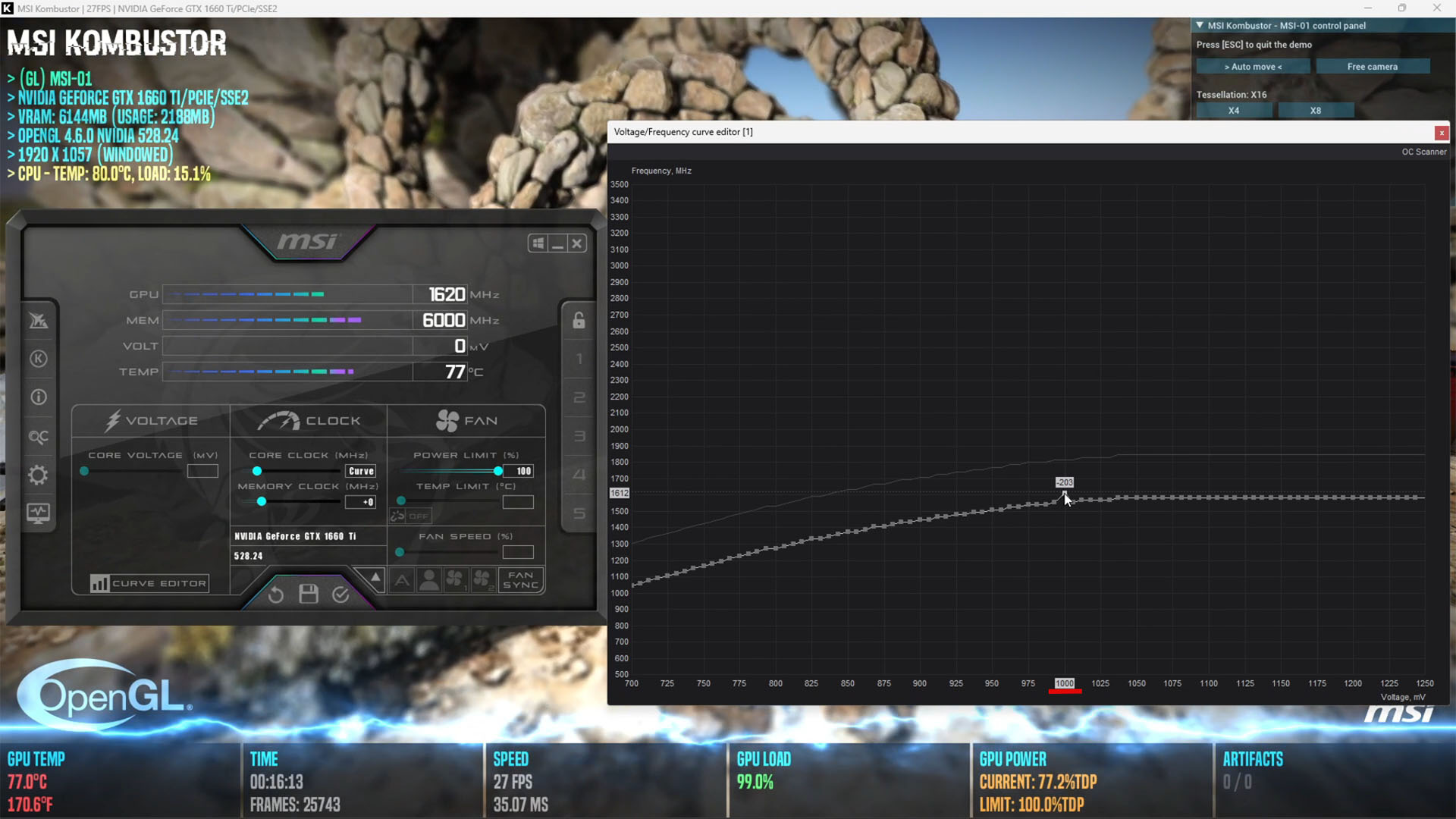
- Запустите стресс тест. MSI Kombustor максимально загрузит графический процессор и мы узнаем на какой частоте он работает. После 15ти минут стресс теста, при 100% нагрузке, графический процессор достиг максимальной рабочей частоты, в моем случае это 1620Mhz, у вас показатели будут отличаться от моих. Температура графического процессора 77 °C при скорости 27 FPS.
- Нажмите на «Curve Editor» или комбинацией клавиш Ctrl + F откройте редактор частот и напряжений. Тут нам нужно настроить эту кривую в оптимальное соотношение частоты и напряжения при максимальной нагрузке. И так, мы знаем максимальную частоту, теперь нам нужно выровнять эту кривую на уровне рабочей частоты графического процессора. С помощью ползунка Core Clock уменьшите значение на минус 260, чтобы кривая опустилась ниже реально работающей частоты ГПУ. Начнем понижать напряжение с 1000 мВ. Поднимите эту точку до уровня на котором работает графический процессор, для меня это 1620Mhz, но рекомендую ставить немного ниже на 10-15Mhz, то есть я устанавливаю - 1608Mhz.
- Теперь надо выровнять всю линию от заданной точки, для этого, зажмите кнопку Shift, затем щелкните левой кнопкой мыши и проведите до конца линии. Еще раз зажмите Shift и дважды нажмите Enter – это сгладит линию. Теперь примените изменения и все, вы сделали андервольтинг.
- Если ваш ноутбук не завис, снизьте это напряжение еще на 50 милливольт, и так делайте, пока вы не найдете минимальное значение напряжения при котором ноутбук работает стабильно. После 900мВ, сократите шаг понижение напряжения по 25 милливольт. Если вы установите слишком низкое напряжение, худшее что случится — ноутбук зависнет, но не переживайте, заниженное напряжение не нанесет вреда вашему ноутбуку.
- И так, для моей GeForce GTX 1660Ti максимум это 775мВ, опускаясь ниже этого значения, мой ноутбук начинает зависать. Мой итог андервольтинга: температура опустилась на 6°C, при этом сохранилась производительность графического процессора, все те же 27 FPS.
- Теперь сохраним эти изменения в первый профиль.
Если для вас производительность ГПУ не важна, а цель это максимальное понижение температуры ноутбука, можете установить на минимальное значение ползунок на «Core Clock» и «Memory Clock», а также понизить Power Limit до 80%.
Через пару минут температура опустилась до 66 °C, но обратите внимание, также опустилось значение FPS до уровня 20 кадров. Теперь можете сохранить эти настройки в 2й профиль и при необходимости, переключать эти режимы под нужные задачи.
Как добавить MSI Afterburner в автозагрузку Windows 11.
- Зайдите в настройки
- Отметьте два параметра «Start with Windows» и «Start minimized», далее применить и ок.
- Нажмите на кнопку с значком Windows, выберите нужный профиль и нажмите применить.
Теперь Afterburner будет автоматически включаться при запуске операционной системы.

Шаг 7: Отключение Turbo Boost
И так, что же делать, если ноутбук перегревается даже после андервольтинга. В это случае можно перейти к более радикальным методам - к отключению Turbo Boost процессора. Да, отключение Turbo Boost достаточно сильно ограничит производительность ноутбука, но это гарантированно снизит температуру процессора.
Прежде чем вы отключите Turbo Boost, я рекомендую обратить внимание на рекомендации от производителя, и убедиться, что температура вашего процессора не выходит за рамки нормальной тепловой работы.
Какая максимальная температура для процессора ноутбука? - Я буду ссылаться на официальные ответы от Intel. И так, Intel заявляет, что их процессоры могут надежно работать в течение длительного времени при температуре ядра до 100°C, а в некоторых случаях, даже до 110°C. Температура ниже 100°C полностью безопасна, а выше, от 100 до 110°C - небезопасна. Вот почему Intel устанавливает температуру термического троттлинга на уровне 100°C. ЦП способен автоматически регулировать и замедлить частоту настолько, насколько это необходимо для поддержания безопасной температуры. Вы всегда можете перейти по ссылкам, выбрать вашу модель процессора, и на странице спецификации найти информацию о максимально допустимой температуре кристалла процессора. Процессоры Intel хорошо спроектированы и не стоит волноваться по поводу температуры, только если это не мешает вам комфортно работать за ноутбуком.
Отключить Turbo Boost можно в программе ThrottleStop (с помощью который мы делали андервольтинг), а еще проще это сделать - через панель управления windows.
Как отключить турбо буст в Windows 11.
- В поисковой строке Windows начните вводить слово «электропитание», далее в подсказках выберите «изменение параметров схемы».
- Нажмите на «Изменить дополнительные параметры питания»
- Разверните параметр «управление питанием процессора»
- Теперь откройте два параметра: минимальное и максимальное состояние процессора.
- В этих двух параметрах, для переменной «От сети» установите значение 99%.
- Нажмите применить и ок.
Предварительно включу стресс тест и мониторинг температуры, чтобы показать вам результат после отключения Turbo Boost. Нажимаю применить, как вы можете заметить, температура процессора с 82°C резко начинает падать до 57°C. Также упала скорость процессора с 3990 MHz до 2590 MHz. В итоге снизили температуру на 25°C, но также урезали производительность процессора на 1400 MHz. Если у вашего ноутбука нет проблем с аппаратной частью, это должно избавить ноутбук от перегрева. Но, если же ваш ноутбук и дальше продолжает перегреваться, тогда переходим к последнему, финальному этапу моего списка.
Шаг 8: Проверка системы охлаждения
Если вы дошли до 8го этапа — «проверка системы охлаждения ноутбука», вероятнее всего, причиной перегрева является неисправный вентилятор или термотрубка. Начнем с вентилятора.
Большинство современных ноутбуков выполняют расширенную пред загрузочную оценку системы — ePSA, и все ошибки записываются в журнал событий BIOS. Чтобы получить доступ к этим записям, необходимо зайти в биос.
Как посмотреть системный журнал BIOS
- При включении ноутбука, вы должны нажать клавишу для входа в BIOS, это может быть F1, F2, F10, F12, или DEL. Какая именно из этих кнопок, зависит от производителя вашего ноутбука.
- Теперь, когда вы получили доступ к меню bios, найдите раздел System Logs, либо это может называться Event Logs.
- В разделе System Logs есть два журнала «BIOS Events» и «Thermal Events». В разделе BIOS Events имеются записи о неисправности вентилятора - «Fan malfunction». В зависимости от типа и версии BIOS, ошибка может называться как «Fan failed», «Fan Error» или «Fan not working».
- В журнале «Thermal Events» могут быть записи о прекращении работы вентилятора.
Все эти ошибки указывают на проблемы с системой охлаждения ноутбука.
Что вызывает ошибки вентилятора процессора:
- Засоренные вентиляторы или вентиляционные отверстия
- Большое накопление пыли на вентиляционных отверстиях радиатора
- Недостаточная вентиляция для эффективного обдува системы охлаждения
- Устаревший BIOS и драйверы устройств
- Физическое повреждение вентилятора (к примеру отломана лопасть)
- В редких случаях, это может быть неисправна микросхема управления скоростью вентилятора. То есть фактически вентилятор работает, но не корректно, из-за чего появляются ошибки.
Вы должны были выявить и устранить эти причины, выполнив шаги с 1 по 3. В таком случае, остается только причина некорректной работы вентилятора, но не спешите покупать новый вентилятора на замену, я рекомендую еще проверить тепловую трубку.
Для вас может это показаться странным, но термотрубка которая проводит тепло от процессора к вентилятору - может сломаться. Сейчас объясню почему.
Как работают тепловые трубки процессора
Тепловая трубка состоит из медной оболочки, имеет фитильную структуру, и внутри трубки циркулирует небольшое количество специальной рабочей жидкости. Тепло от процессора передается в трубку, далее это тепло вызывает кипение и испарение жидкости внутри трубки. Пар движется к противоположному, более холодному месту, где вентилятор обдувает решетку радиатора, удаляя лишнее тепло. Этот отвод тепла заставляет пар конденсироваться в жидкость, эта жидкость течет обратно по фитилю, набирает больше тепла, снова испаряется, и поэтому цикл повторяется не прекращаясь.
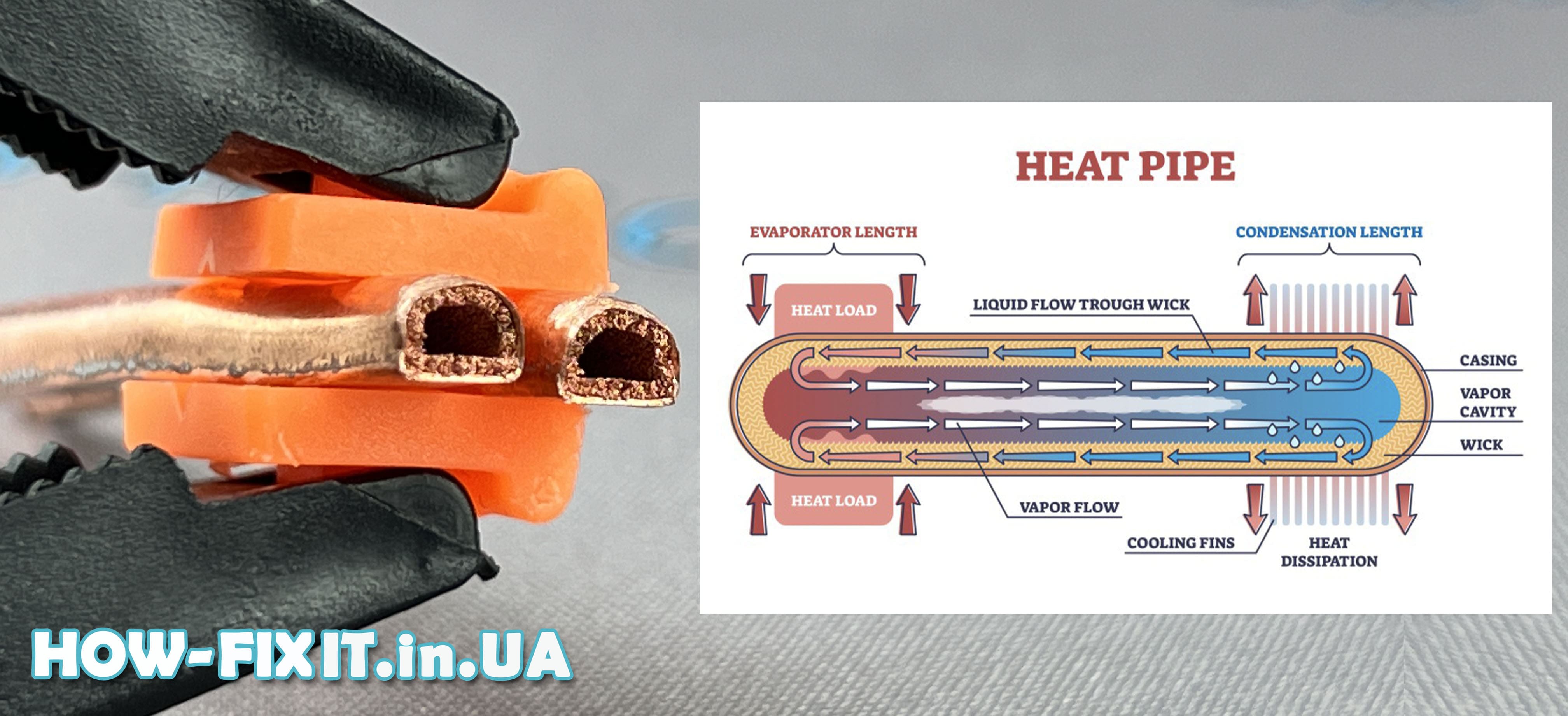
Как выходят из строя тепловые трубки
Если в медной оболочке образуется микротрещина, охлаждающая жидкость испарится, термотрубка немедленно перестанет проводить тепло от процессора к вентилятору, следственно, это вызывает перегрев ноутбука. Единственное решение этой проблемы — замена термотрубки. В моей практике были такие случаи перегрева ноутбука при неисправной термотрубке. Причины могут быть разные, от некачественного медного сплава трубки, заводской брак, постоянный перегрев системы охлаждения или падение ноутбука, что вызвало микро трещину в медной оболочке.
Как проверить термотрубку
Вы можете самостоятельно проверить термотрубку, для этого вам придется разобрать ноутбук и снять систему охлаждения. Также вам понадобится любая зажигалка.
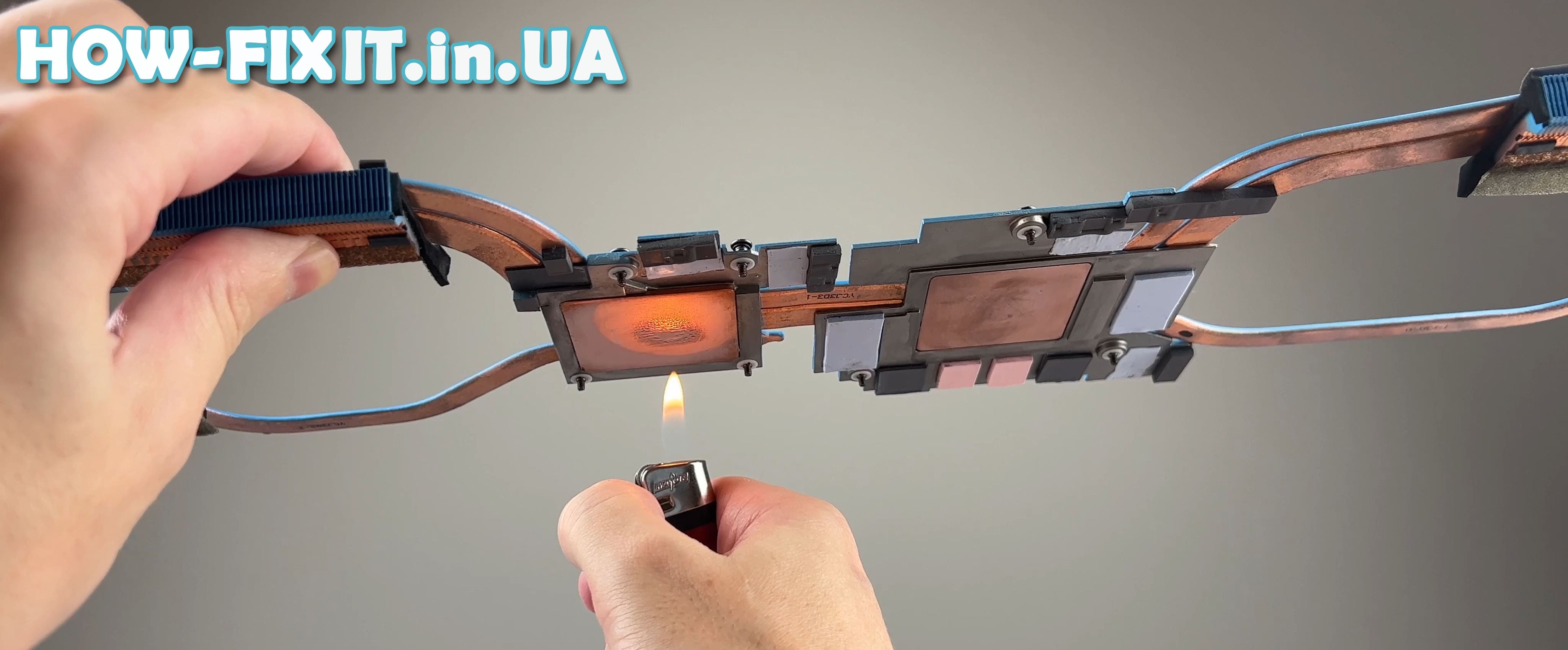
С помощью зажигалки начните нагревать термотрубку на месте для процессора. Второй рукой держите термотрубку на противоположной стороне где ее обдувает вентилятор. Вы должны почувствовать как термотрубка постепенно передает тепло к вашей руке. Если вы ощущаете нагрев — значит ваша термотрубка исправна. В противоположном случае, если вы не чувствуете нагрев теплопроводящей трубки, значит она не исправна и нужно будет заменить всю систему охлаждения.
Если у вас игровой ноутбук и система охлаждения состоит из нескольких тепловых трубок, проверяйте каждую отдельно. Даже одна неисправная термотрубка будет причиной перегрева ноутбука.
Как купить совместимые запасные части для ноутбука
Теперь, когда вы нашли причину неисправности, вам нужно купить новый вентилятор или радиатор. Покажу как это сделать.
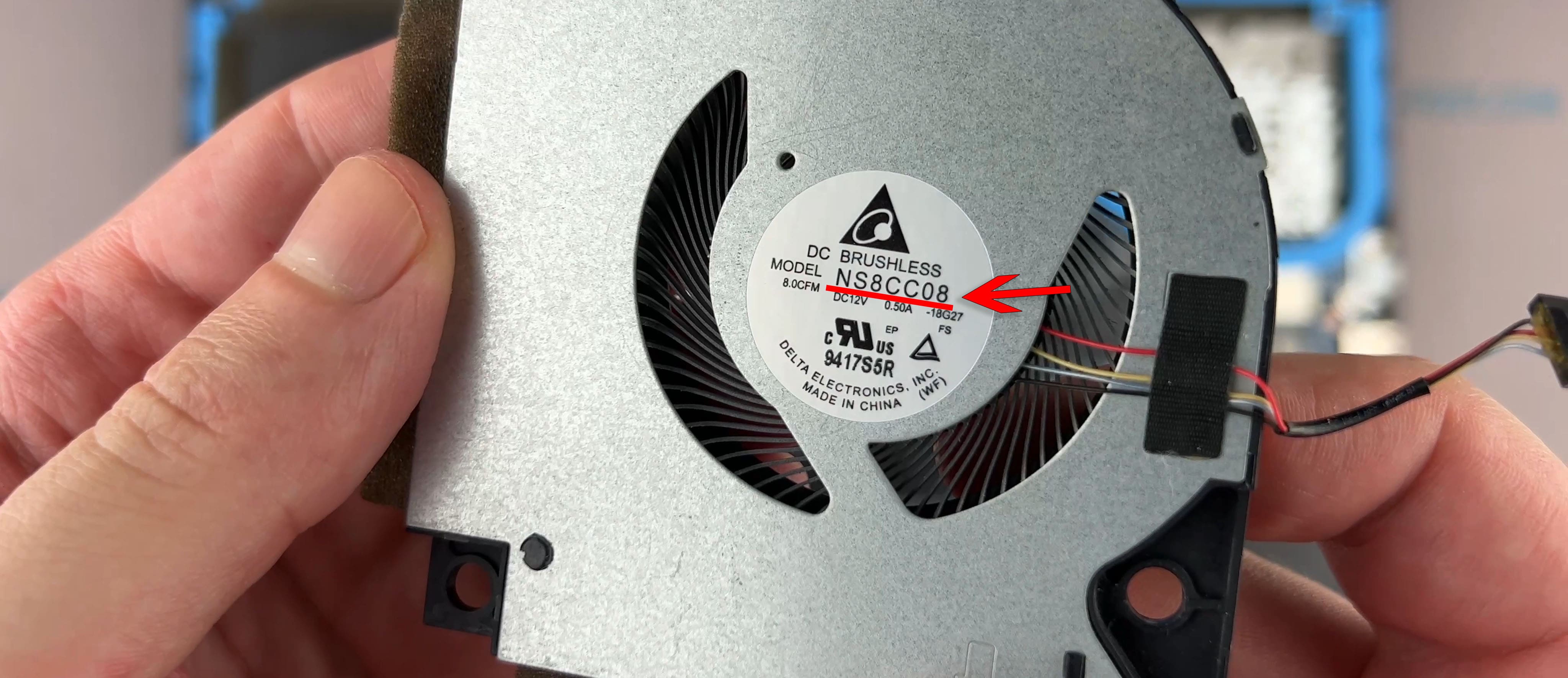
На корпусе вентилятора всегда указан номер детали производителя. Также вы можете найти номер детали и на радиаторе. С помощью этого номера детали, вы можете быть уверенными, что купите термотрубку или вентилятор совместимый с вашим ноутбуком.
Есть множество специализированных сайтов по продажам запчастей, но я часто использую eBay для этих целей. Даже если ввести модель вашего ноутбука, вероятней всего вы найдете подходящую запчасть. Но я рекомендую производить поиск запчастей с указанием номера детали.
Ну что же ребята, на этом все способы устранения перегрева ноутбука закончились. Я поделился с вами, всем тем опытом который я имею, который я использую на своей практике. Если у вас есть свой уникальный способ, как устранить перегрев ноутбука — напишите о своем опыт в комментариях, этим вы поможете многим людям.
Похожие статьи

Подставка для ноутбука
Проводим тест насколько эффективна охлаждающая подставка для ноутбука и сможет ли существенно снизить перегрев ноутбука.
Лучшая термопаста для компьютера, видеокарты или ноутбука
Тест термопасты и жидкий металл на процессоре ПК, видеокарте и ноутбуке. Рекомендации как удалить и как лучше нанести термопасту.