
Лучшая термопаста для компьютера, видеокарты или ноутбука
Привет всем, вы на HowFixit. В этой статье, проведем тесты и узнаем какая термопаста лучшая для компьютера, видеокарты или ноутбука. Также, в тесты добавлю жидкий металл чтобы сравнить его эффективность с термопастами. Кроме того, покажу вам условия тестирования и способы нанесения термопасты.
Я выбрал самые популярные термопасты доступные на рынке:
- Liquid Metal Thermal Grizzly Conductonaut
- Noctua NT-H1
- Noctua NT-H2
- Arctic MX-4
- Arctic MX-6
- Arctic Silver 5
- Thermal Grizzly Kryonaut
- Thermalright TF8
- Thermaltake TG-8
- SYY 157
- Cooler Master MasterGel Pro V2
- GELID GC-Extreme
- Kingpin Cooling Kpx
- GD900
- Corsair XTM50
- Corsair TM30
Видео тесты лучшей термопасты для компьютера, видеокарты или ноутбука
Лучшая термопаста для процессора ПК
Все комплектующие для тестового стенда я использую только новые, чтобы исключить вероятность погрешности в тестах из-за износа электролитических конденсаторов, интегрированных микросхем и других пассивных электронных компонентов.
Моя конфигурация тестового стенда:
- Процессор Intel Core i9-10850k
- Материнская плата Asus ROG Strix Z490-i Gaming
- Оперативная память DDR4 Corsair Dominator Platinum
- Блок питания Seasonic Focus GX-1000W
- Система водяного охлаждения для процессора NZXT Kraken x63 280mm

Для наиболее корректных результатов температурного теста, лучше всего использовать жидкостную систему охлаждения, потому как воздушная система охлаждения может иметь погрешности, связанные с нестабильной скоростью вращения вентилятора, типом крепления радиатора или низкоэффективным отводом тепла.
Сколько термопасты следует наносить на процессор
Обычно это капля по размерам с горошину. Если вы не уверены в том, сколько нужно выдавить термопасты из тюбика, лучше нанести с небольшим запасом. При установки и фиксации кулера, под давлением радиатора, лишняя термопаста будет выдавлена с поверхности процессора. Намного хуже, если вы выдавите слишком мало термопасты.
Способ нанесение термопасты на процессор
Я распределяю ровным слоем термопасту по всей поверхности процессора, это самый распространенный способ нанесения термопасты. Но не всегда этот способ может быть удобным, к примеру термопаста Arctic MX-6 имеет вязкую структуру и сам производитель рекомендует наносить пасту точечным методом. Если к термопасте прилагается инструкция — можете следовать этим правилам, если нет — распределяйте ровным слоем, как это делаю я.

Тестовые условия термопаст и жидкого металла
Мой тестовый стенд собран без корпуса, благодаря этому теплый воздух не аккумулируется вокруг системы охлаждения, это дает лучшую вентиляцию и гарантирует одинаковые условия для каждого отдельного теста.

Постоянная комнатная температура зафиксирована на одном уровне благодаря термостату и системе кондиционирования воздуха, поэтому, условия тестирования одинаковы для всех термопаст.
Для нагрузки на процессор я использую программу AIDA64 и программу HWiNFO для мониторинга температуры.
Для стабильной работы процессора, в настройках bios напряжение питания процессора зафиксировано на 1,2489v.
В настройках windows режим питания установлен на «высокая производительность».
Прежде чем снять показатель эффективности термопасты, я делаю предварительный прогрев системы с помощью стрес-теста до 40 минут, и затем провожу три стрес-теста по 20минут для получения среднего показателя.
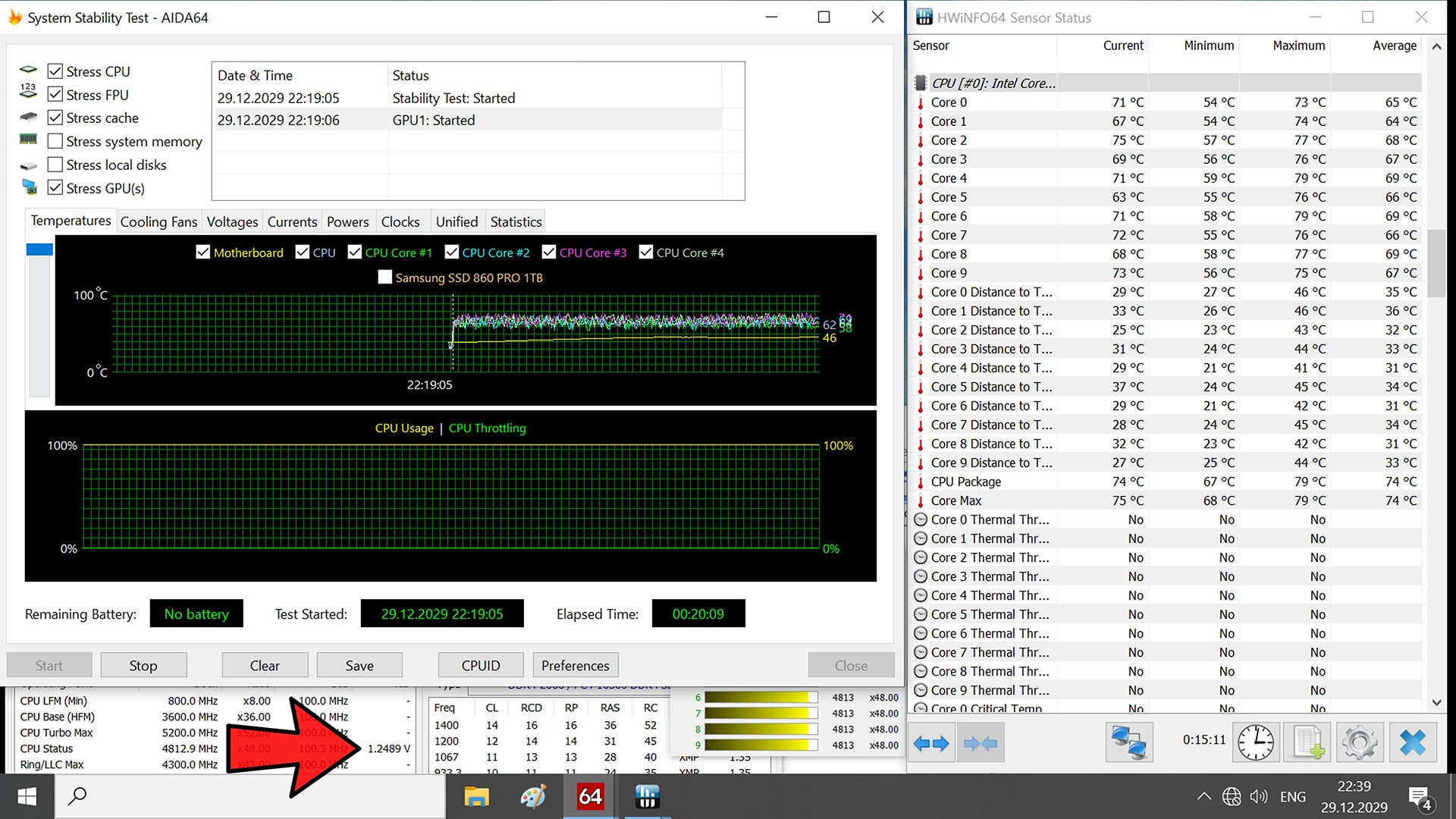
Результат тестов термопасты и жидкого металла на процессоре компьютера
- Thermal Grizzly Conductonaut Liquid Metal — 70°C
- Noctua NT-H1 — 74,1°C
- Arctic MX-6 — 74,1°C
- Thermal Grizzly Kryonaut — 74,25°C
- Thermalright TF8 — 74,3°C
- SYY 157 — 74,33°C
- Cooler Master MasterGel Pro V2 — 74,38°C
- GELID GC-Extreme — 74,44°C
- Noctua NT-H2 — 74,58°C
- Kingpin Cooling Kpx — 74,64°C
- Arctic MX-4 — 74,7°C
- GD900 — 74,79°C
- Thermaltake TG-8 — 74,8°C
- Arctic Silver 5 — 75,8°C
- Corsair XTM50 — 76°C
- Corsair TM30 — 76.2°C
На первом месте, с самыми лучшими показателями - жидкий металл.
Самой высокой теплопроводностью обладает Noctua NT-H1 и Arctic MX-6 термопаста.
Но, если присмотреться внимательней, то температурные результаты всех термопаст отличаются на сотые доли градуса. Разница между лучшей термопастой и худшей составляет не более 3 градусов Цельсию.

Почему такие незначительные результаты - Все просто, правда в том, что все топовые производители термопаст уже давно научились делать эффективный состав для своего продукта и разница между ними очень незначительная.
Какую термопасту выбрать - Вы можете выбрать любую и быть уверенным, что она отлично справится со своими задачами.
Почему такая существенная разница в цене между этими термопастами - Разница в цене из-за срока годности термопасты, а именно, все упирается в время высыхания термопасты. Высокая температура сушит пасту в течение длительного периода времени и важен показатель, как долго термопаста остается влажной. К примеру, термопаста GD900 самая дешевая из списка, она более жидкая и теряет свои теплопроводящие свойства достаточно быстро, срок службы до 1 год. Паста Arctic MX-6 по своим свойствам более густая и срок эффективной теплопередачи до 3 года.
Вы можете применить жидкий металл, если ваш компьютер работает под большими нагрузками или вы решили разогнать процессор и важен каждый градус Цельсия, но применение жидкого металла отличается от термопасты, поэтому у меня есть отдельное видео о жидком металле, рекомендую посмотреть его.
Лучшая термопаста для видеокарты
Тестировать термопасту и жидкий металл я буду на видеокарте Nvidia GeForce GTX 1070 со штатной системой охлаждения и фиксированной скоростью вращения вентилятора.

Способ нанесения термопасты на графический процессор зависит от типа пасты, Noctua NT-H1 я распределяю ровным слоем по всей поверхности кристалла, но не к каждой пасте этот способ применим, к примеру термопаста Arctic MX-6 имеет более вязкую структуру и сам производитель рекомендует наносить пасту точечным методом. Если к термопасте прилагается инструкция — можете следовать рекомендациям, если нет — распределяйте пасту ровным слоем.
Тестовый стенд собран без корпуса, благодаря этому теплый воздух не аккумулируется вокруг видеокарты. Комнатная температура зафиксирована на одном уровне благодаря термостату, это гарантирует одинаковые условия для каждого отдельного теста.

Для постоянной нагрузки на графический процессор я использую программу FurMark и программу HWiNFO для мониторинга температуры.
Продолжительность теста – до 20 минут в режиме «burn-in test».
Результат тестов термопасты и жидкого металла на видеокарте
- Thermal Grizzly Conductonaut Liquid Metal — 56°C
- Thermalright TF8 — 56°C
- Arctic MX-6 — 56°C
- Arctic MX-4 — 57°C
- Noctua NT-H1 — 57°C
- Arctic Silver 5 — 57°C
- Thermaltake TG-8 — 57°C
- GD900 — 57°C
- Thermal Grizzly Kryonaut — 57°C
- Corsair XTM50 — 57°C
Жидкий металл не дал значительных результатов по сравнению с термопастами.
По результатам тестов, лучшая термопаста для видеокарты Thermalright TF8 и Arctic MX-6. Эти две пасты имеют более густой состав и вполне вероятно, в случае с графическим процессором это дает лучшую теплопроводность. Однако остальные термопасты уступают всего на один градус по цельсию.
Можно сделать вывод, что все эти термопасты неплохо справились с теплоотдачей для графического процессора, однако никто не отменял срок годности и время высыхания термопасты. Высокая температура сушит пасту в течение длительного периода времени и важно как долго термопаста остается влажной. В данном случае более густые термопасты лучше подойдут для длительного применения при работе на высоких температурах.
Лучшая термопаста для ноутбука
Тестировать термопасту и жидкий металл я буду на ноутбуке Dell G7 7790 на базе процессора Intel Core i7-9750H и графического процессора Nvidia GeForce GTX 1660Ti.

Как удалить термопасту с поверхности процессора ноутбука, если она сильно засохла. Используйте ватный тампон и изопропиловый спирт от 90% или выше.
Сколько термопасты следует наносить на процессор. Обычно это небольшая капля, но если вы не уверены в том, сколько нужно выдавить термопасты из тюбика, лучше нанести с небольшим запасом. При установки системы охлаждения, под давлением термотрубки, лишняя термопаста будет выдавлена с поверхности кристалла процессора. Намного хуже, если вы нанесете слишком мало термопасты.

Способ нанесение термопасты. Основная цель это сведения к минимуму микроскопических воздушных зазоров и неровностей между поверхностью процессора и радиатора. Я использую способ равномерного распределения термопасты по всей поверхности кристалла процессора. Считаю лучшим этот способ нанесения термопасты для процессора ноутбука.
Для нагрузки на процессор и видео ядро ноутбука я использую программу AIDA 64, для мониторинга температуры программу HWiNFO.
В настройках windows режим питания установлен на «высокая производительность».
С помощью стрес-теста, 40 минут предварительно прогреваю систему, затем провожу три стрес-теста по 20минут для получения среднего показателя термопасты.

Результат тестов термопасты и жидкого металла на ноутбуке
- Thermal Grizzly Conductonaut Liquid Metal — 78°C
- Thermal Grizzly Kryonaut — 81°C
- TF8 Thermalright — 82°C
- Arctic MX-6 — 82°C
- Noctua NT-H1 — 82°C
- Arctic MX-4 — 82°C
- Thermaltake TG-8 — 82°C
- GD900 — 83°C
- Corsair XTM50 — 83°C
- Arctic Silver 5 — 84°C
Жидкий металл показал лучший результат теплопроводности для ноутбука.
Самой высокой теплопроводностью обладает термопаста Thermal Grizzly Kryonaut.
Если вы посмотрите внимательней, разница между лучшей и худшей термопастой, не больше трех градусов по Цельсию.
Почему такая незначительная разница между термопастами - Все просто, топовые производители термопаст уже давно научились делать эффективный состав для своего продукта и разница между ними очень незначительная.
Какую термопасту выбрать для ноутбука - Вы можете выбрать любую из представленных и быть уверенным, что она отлично справится со своими задачами.
Почему есть существенная разница в цене между термопастами - Термопаста как и любой другой продукт имеет срок годности и время высыхания, от чего теряет свои теплопроводящие свойства. Высокая температура процессора сушит пасту в течение длительного периода времени и важен показатель, как долго термопаста остается влажной. К примеру, термопаста GD900 самая дешевая из всех представленных, она более жидкая и теряет свои теплопроводящие свойства достаточно быстро, срок эффективной работы до 1 год. К примеру термопаста Noctua NT-H1 более густая, срок эффективной работы до 3 года. Однако, когда вы разбираете ноутбук для чистки системы охлаждения от пыли, вероятней всего вам придется снять термотрубку, а следственно, необходимо будет нанести новую термопасту. Если вы производите чистику ноутбука от пыли один раз в год, тогда длительность высыхания термопасты для вас не критична.
Жидкий металл для ноутбука - действительно имеет самые лучшие показатели эффективной теплопроводности. Если вы используете ноутбук для рендеринга, гейминга или других сложных задач которые жарят ваш процессор, тогда стоит попробовать жидкий металл, однако способ применения жидкого металла отличается от нанесения термопасты, поэтому, про жидкий металл я расскажу в отдельном видео.

И в заключение, если ваш ноутбук перегревается, рекомендую посмотреть мое другое видео - как исправить перегрев ноутбука. Я покажу вам все шаги по устранению перегрева системы, андервольтинга процессора и другие эффективные способы снижения температуры.

Похожие статьи
Подставка для ноутбука
Проводим тест насколько эффективна охлаждающая подставка для ноутбука и сможет ли существенно снизить перегрев ноутбука.

Как исправить перегрев ноутбука
Руководство по устранению перегрева ноутбука, от программных решений до андервольтинг процессора и проверки системы охлаждения.
Теги: термопаста